Tutoriales en vídeo

Mira nuestras guías en vídeo para dominar la aplicación Rally Call y preparar tus reconocimientos.

1. Pantalla principal

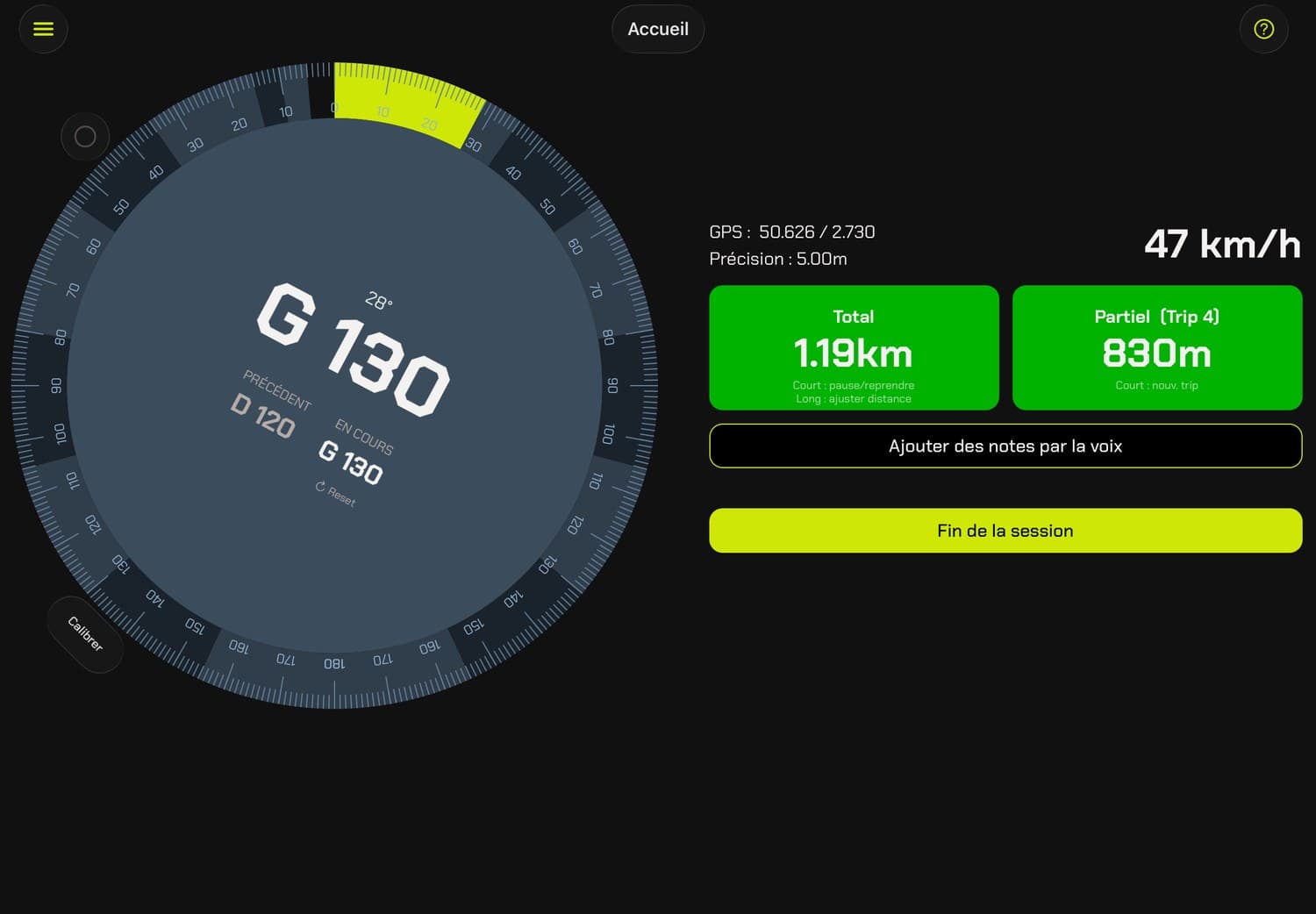
Visualización en tiempo real del GPS, de la velocidad, y del dial de dirección.
Las distancias recorridas se muestran para el parcial (Trip 1) y el total. Un botón permite añadir notas de voz y otro finaliza la sesión.

Para calibrar la brújula al 0, en función de la posición del teléfono, pulsa el botón "Calibrar", debajo de la brújula.

Los botones trips:

  • Para Parcial: una pulsación va a grabar el ángulo significativo realizado, y la nota de voz en curso. Luego pasa al trip siguiente.
  • Para Total: pulsa para continuar/pausar. Mantén pulsado para poner una distancia en kilómetros.

Conectar el botón de trip:
Usa el botón Bluetooth "Scan/Connect" (arriba a la izquierda del compás) para conectar o desconectar el botón Rally Call. Para más detalles y opciones, consulta la pantalla de Ajustes. Una vez emparejado, el botón físico lanza las mismas acciones que los botones Trip en pantalla.

Inicio de la aplicación

2. Visualización de una sesión

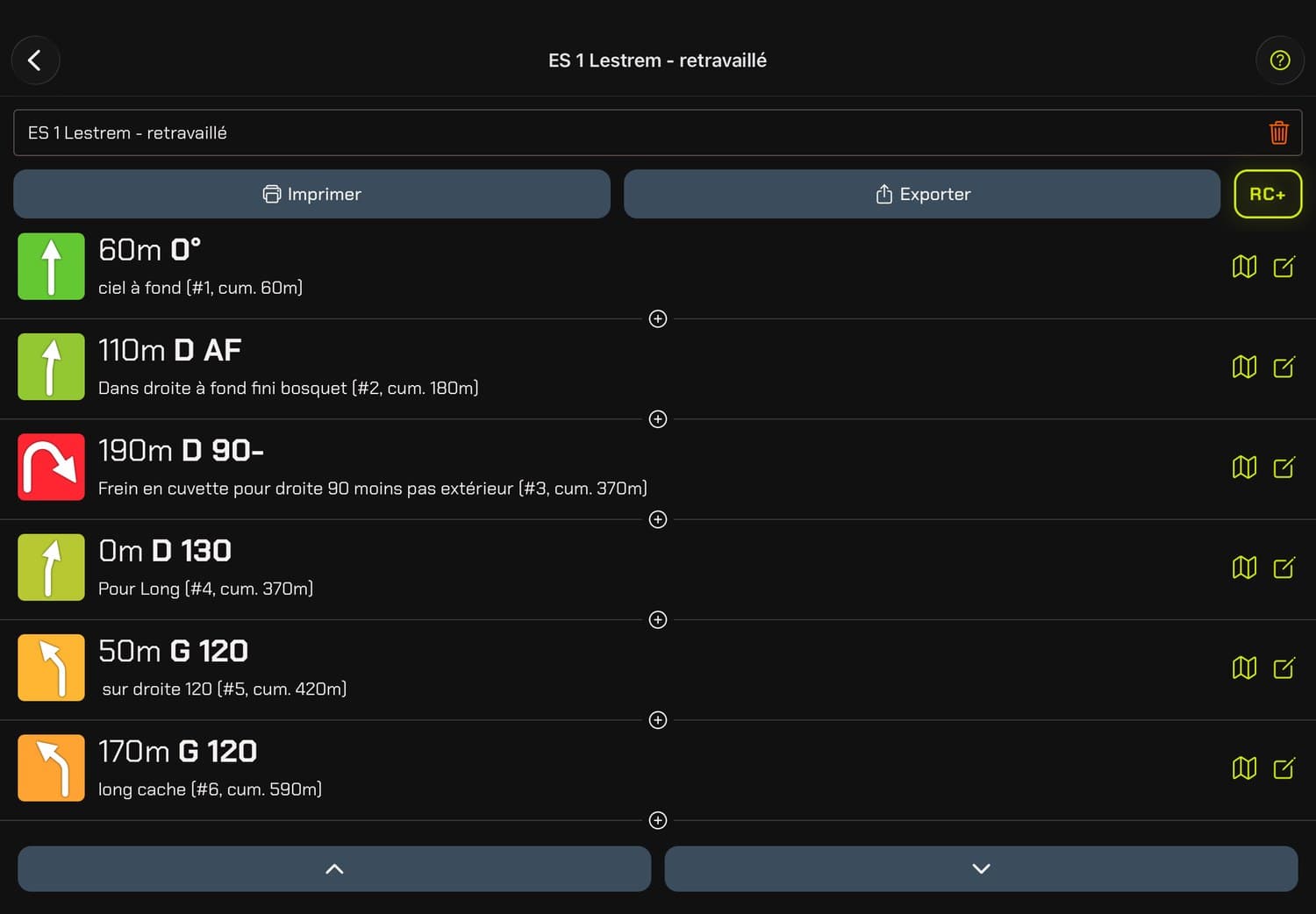
Muestra todas las etapas de una sesión con distancias, ángulos, y acumulación de distancias. Cada línea puede ser editada o localizada en el mapa.

RC+ es una funcionalidad que analiza automáticamente todos los puntos GPS de tu trazado para generar un roadbook completo con las curvas y distancias detectadas. Se crea una nueva sesión con el trazado duplicado y las notas generadas automáticamente.

También puedes añadir un trip manualmente pulsando el botón '+' entre dos etapas. Este trip no estará vinculado a puntos GPS y servirá únicamente para la toma de notas del roadbook.

Lista de las etapas de una sesión

3. Edición de una nota

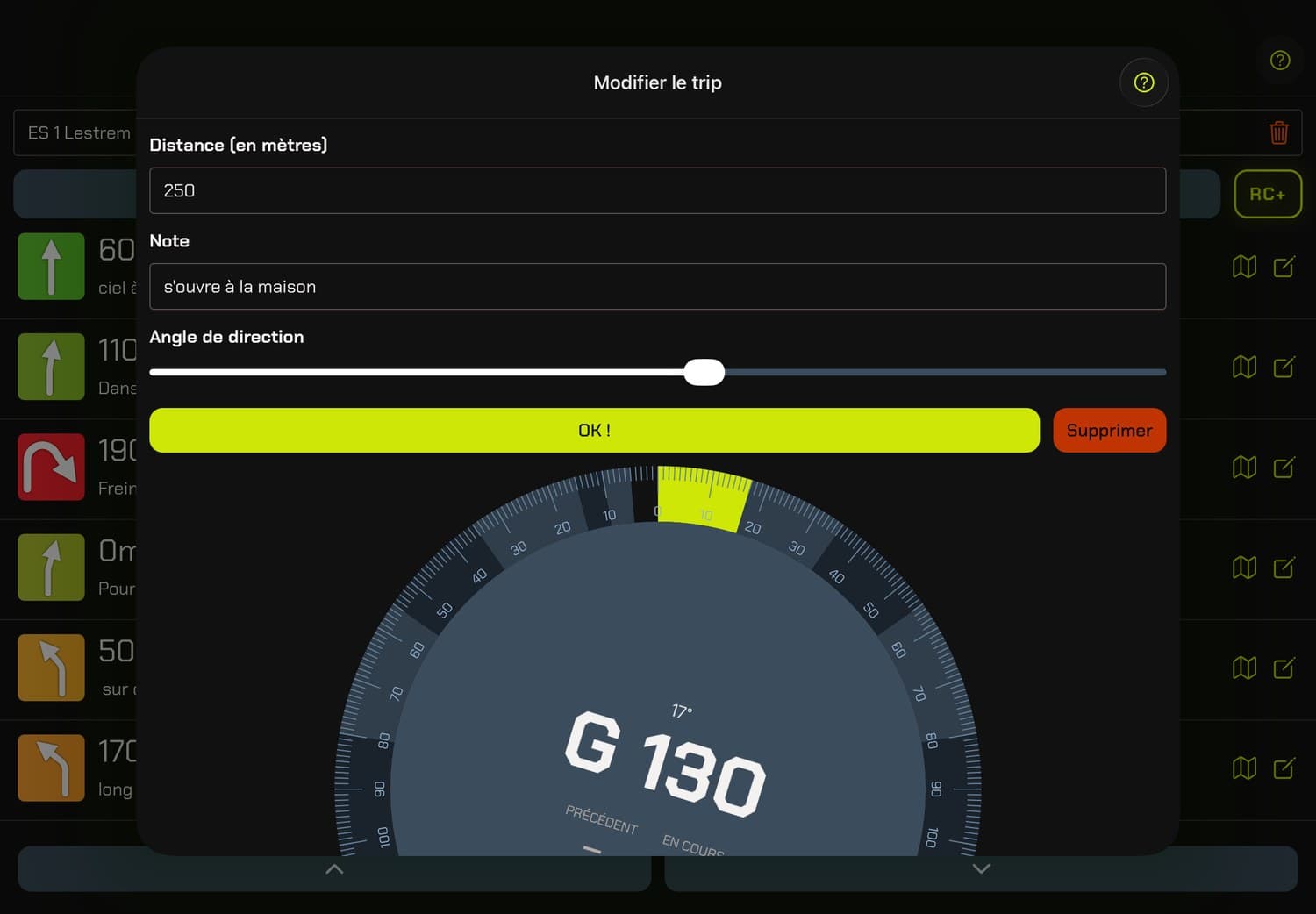
Permite modificar una etapa del recorrido: la distancia, un comentario, y el ángulo de dirección (mediante un deslizador).
Se valida con "OK !" o se elimina la etapa.

Para más comodidad, también puedes utilizar el editor en línea en tu ordenador.

Edición del trip

4. Vista previa de impresión

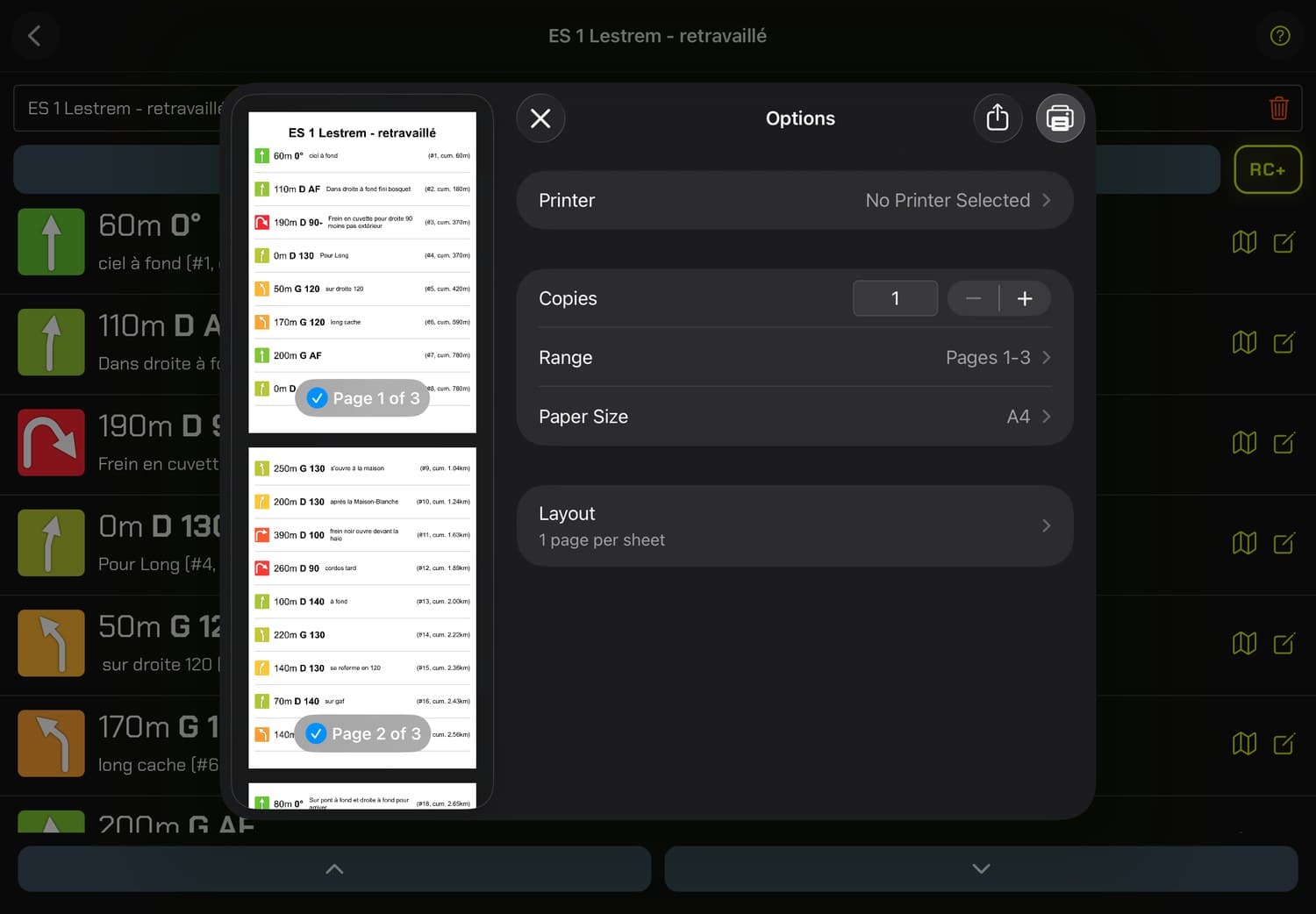
Permite imprimir o compartir una sesión grabada. El usuario puede elegir el rango, el número de copias, y la maquetación (aquí en A4).

Pantalla de impresión

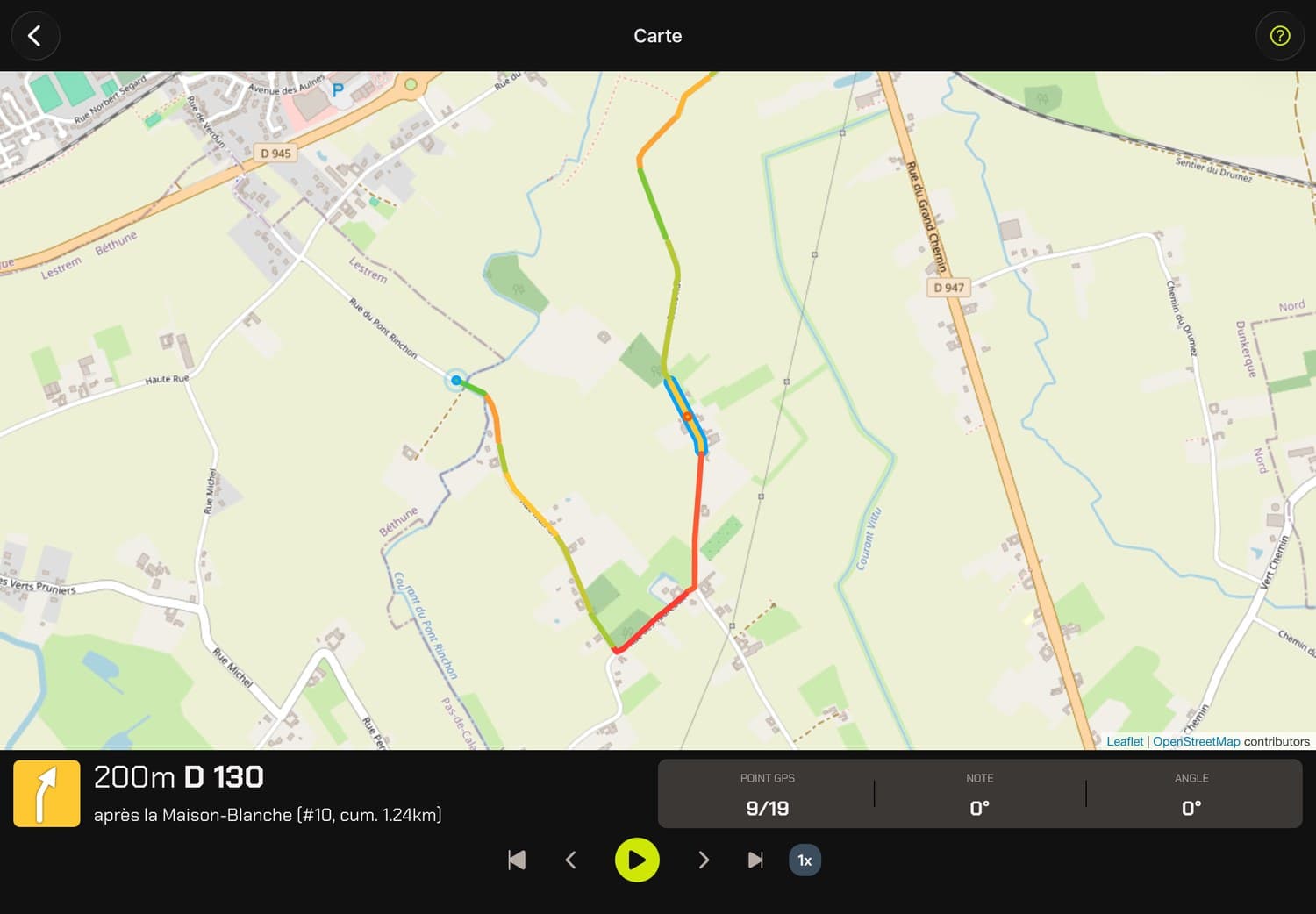
5. Mapa del trazado

Vista cartográfica con el trazado GPS realizado. Las diferentes secciones están coloreadas para visualizar los segmentos grabados.

Funcionalidad de replay:
El modo replay permite revivir tu recorrido punto por punto con comandos de navegación avanzados:

  • Reproducción/Pausa: Inicia o detén la reproducción automática del trazado
  • Navegación punto por punto: Avanza o retrocede un punto GPS a la vez
  • Salto de trip: Pasa rápidamente al inicio o al final de una sección
  • Velocidad de reproducción: Ajusta la velocidad de reproducción (1x, 2x, 4x, 8x, 16x, 32x) para analizar rápidamente o en detalle tu recorrido

Esta herramienta es ideal para repasar tu reconocimiento, analizar los ángulos de dirección grabados, y preparar tus notas antes de la carrera.

Mapa del recorrido

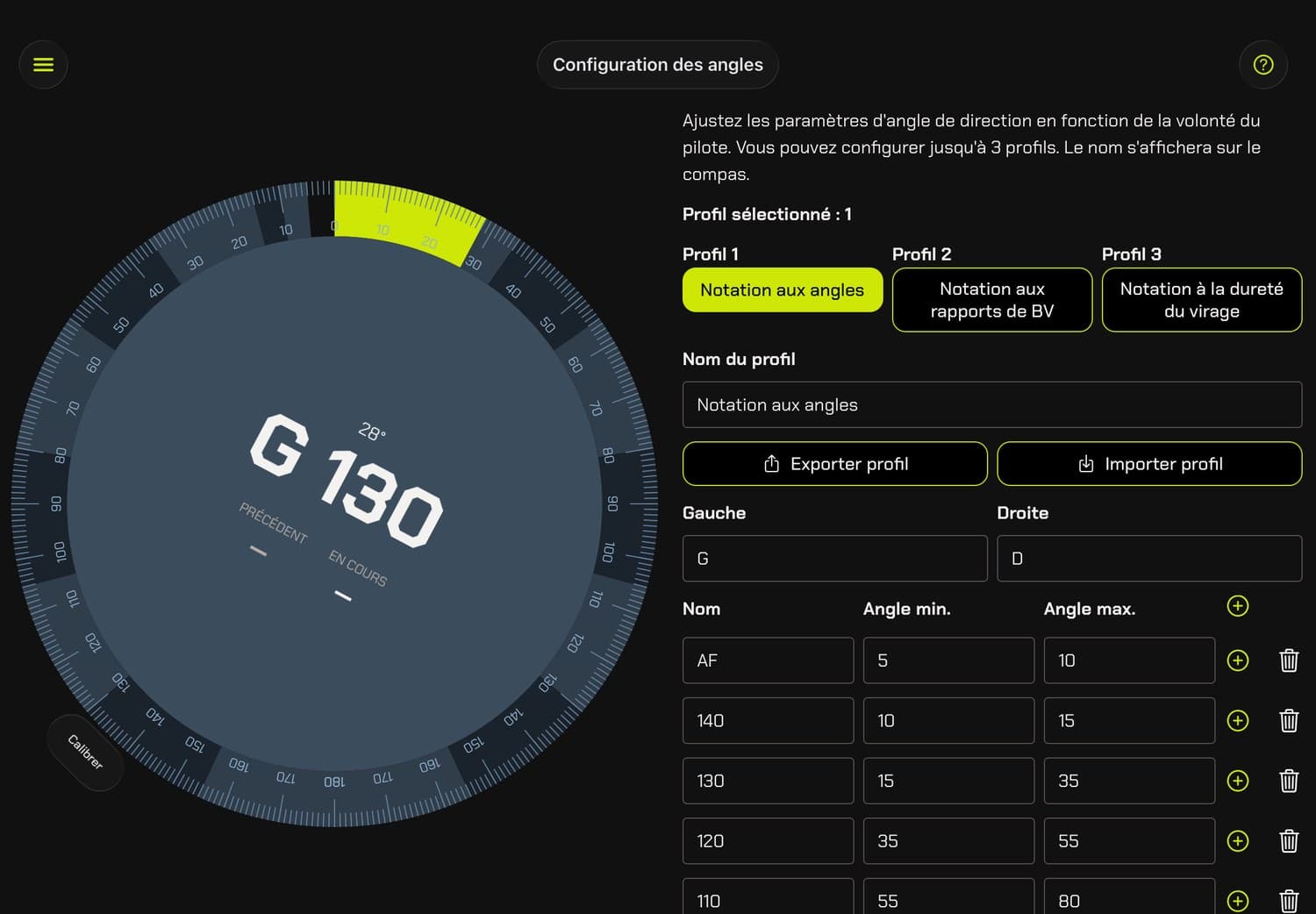
6. Configuración de los ángulos

Personalización de las notaciones de dirección según 3 perfiles a personalizar. El piloto puede definir los mínimo/máximo para cada nivel de dificultad.
Abajo, encontrarás 3 preajustes de notación que inicializarán el perfil en curso: ángulo, relación de caja de cambios, o dureza de la curva.

Configuración de los ángulos

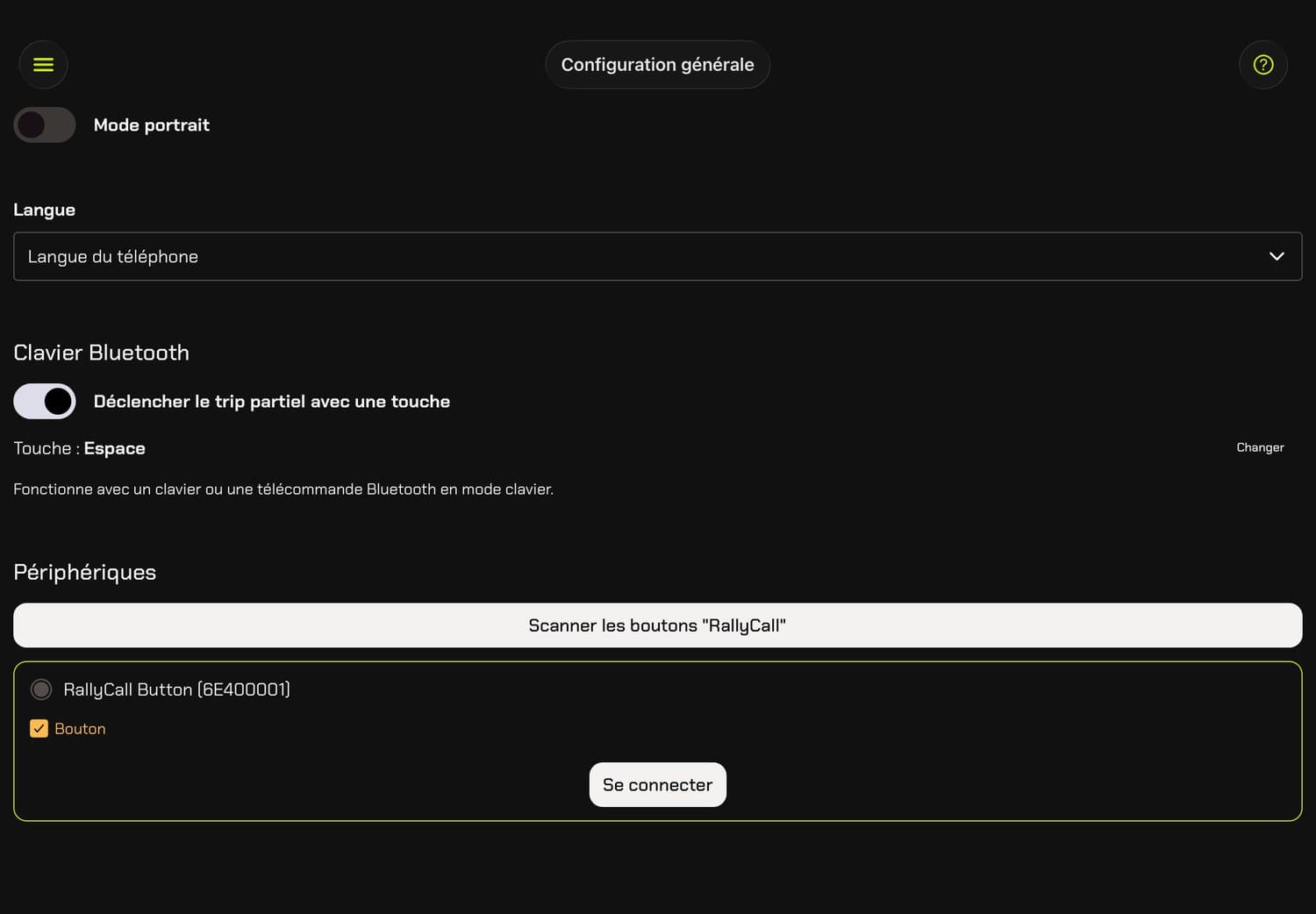
7. Ajustes generales

En esta pantalla, puedes configurar las opciones globales de la aplicación:

  • Modo Retrato: Bloquea la orientación de la aplicación en modo retrato o paisaje.
  • Escanear el botón: Busca y conecta tu botón "Rally Call" Bluetooth.
  • Modo de rendimiento: Ajusta la fluidez (Baja, Media, Alta) según la potencia de tu dispositivo.

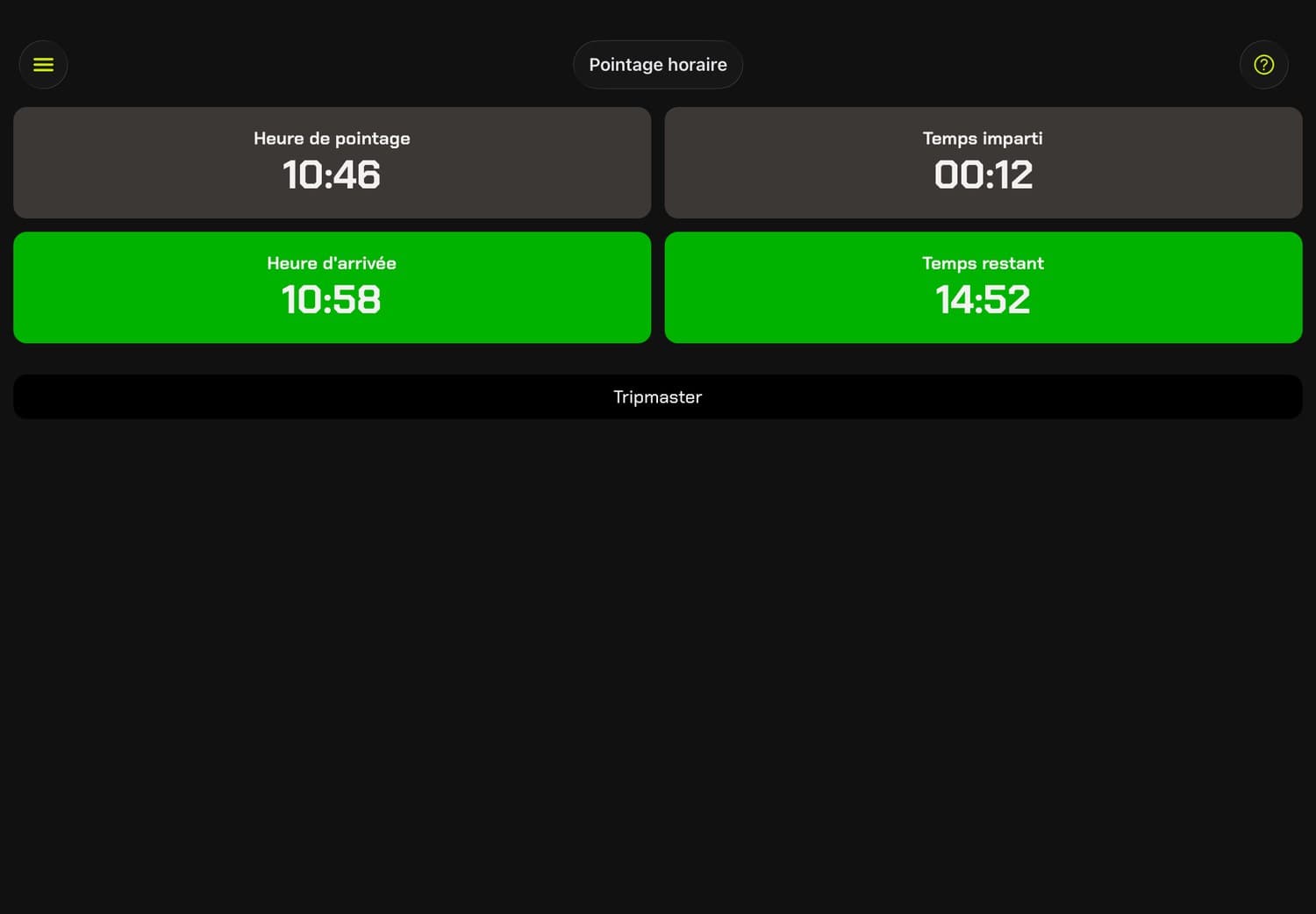
8. Control horario

Gestión del tiempo: hora actual, tiempo concedido, hora de llegada y restante.
Permite respetar los horarios estrictos en ciertas competiciones tipo rally de regularidad.

Pulsa los botones "Hora de control" y "Tiempo concedido" para definir los horarios de control y de salida. Los otros se actualizan automáticamente.

Control horario

9. Tripmaster

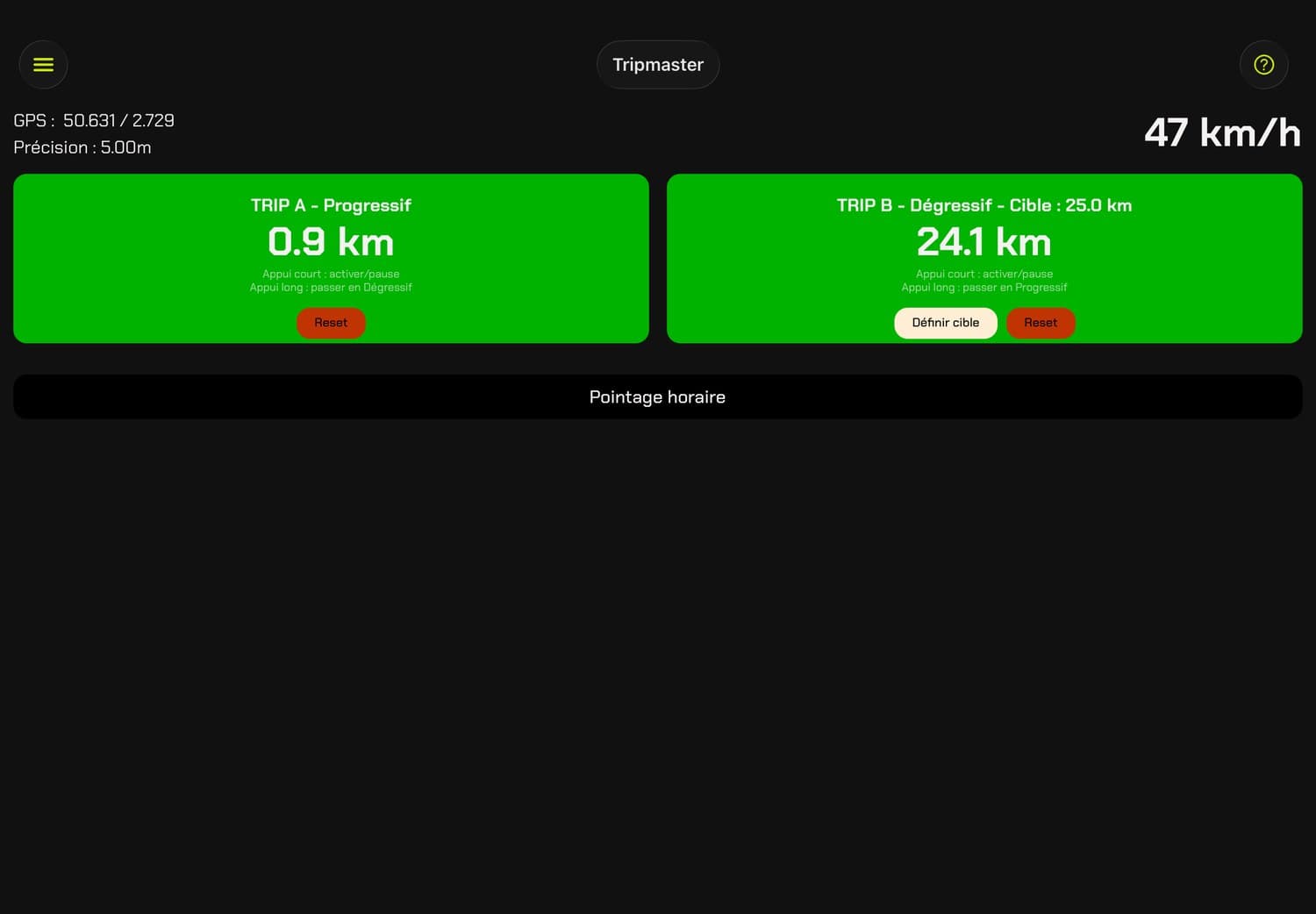
El tripmaster es una herramienta profesional de gestión de distancia para rally. Propone dos contadores independientes (Trip A y Trip B) que pueden funcionar en modo progresivo (cuenta a partir de 0) o regresivo (cuenta atrás desde una distancia objetivo).

Controles de los contadores:

  • Pulsación corta: Activa o pone en pausa el contador
  • Pulsación larga: Alterna entre modo progresivo y modo regresivo
  • Botón "Definir objetivo": Disponible en modo regresivo, permite definir una distancia objetivo en kilómetros
  • Botón "Reset": Pone el contador a cero

Modos de funcionamiento:

  • Modo progresivo: El contador empieza en 0.0 km y aumenta con la distancia recorrida
  • Modo regresivo: Tras haber definido un objetivo, el contador muestra la distancia restante por recorrer

Independencia de los contadores:

Los dos contadores funcionan de manera totalmente independiente. Puedes por ejemplo:

  • Trip A en modo regresivo para seguir un enlace
  • Trip B en modo progresivo para medir la distancia de un tramo

Cada contador puede estar activo, en pausa o en reposo, independientemente del otro.

Pantalla Tripmaster

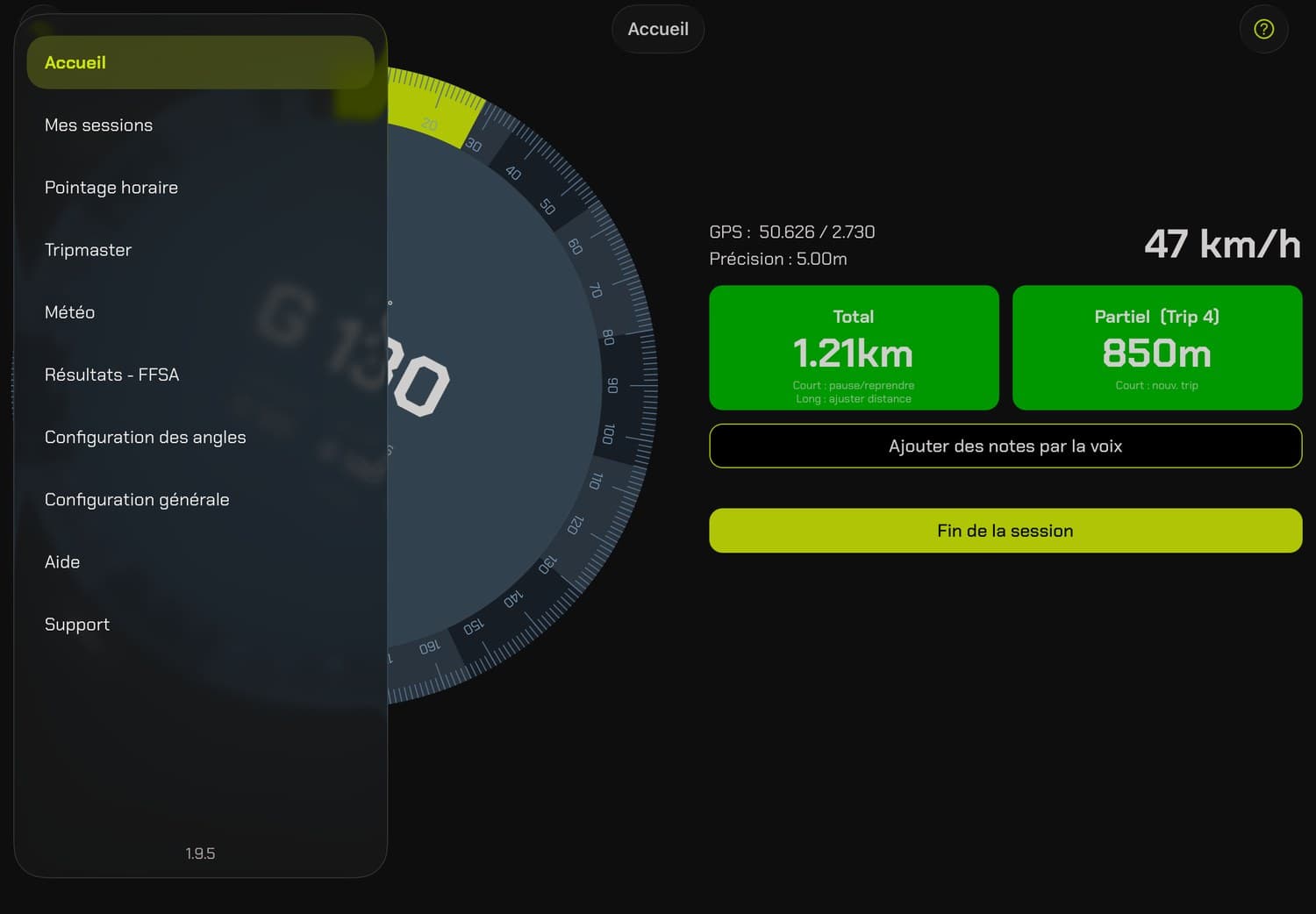
10. Menú lateral

Navegación hacia las diferentes secciones de la aplicación: inicio, sesiones, control horario, meteorología, resultados FFSA, configuración de los ángulos y ajustes.

Menú de navegación

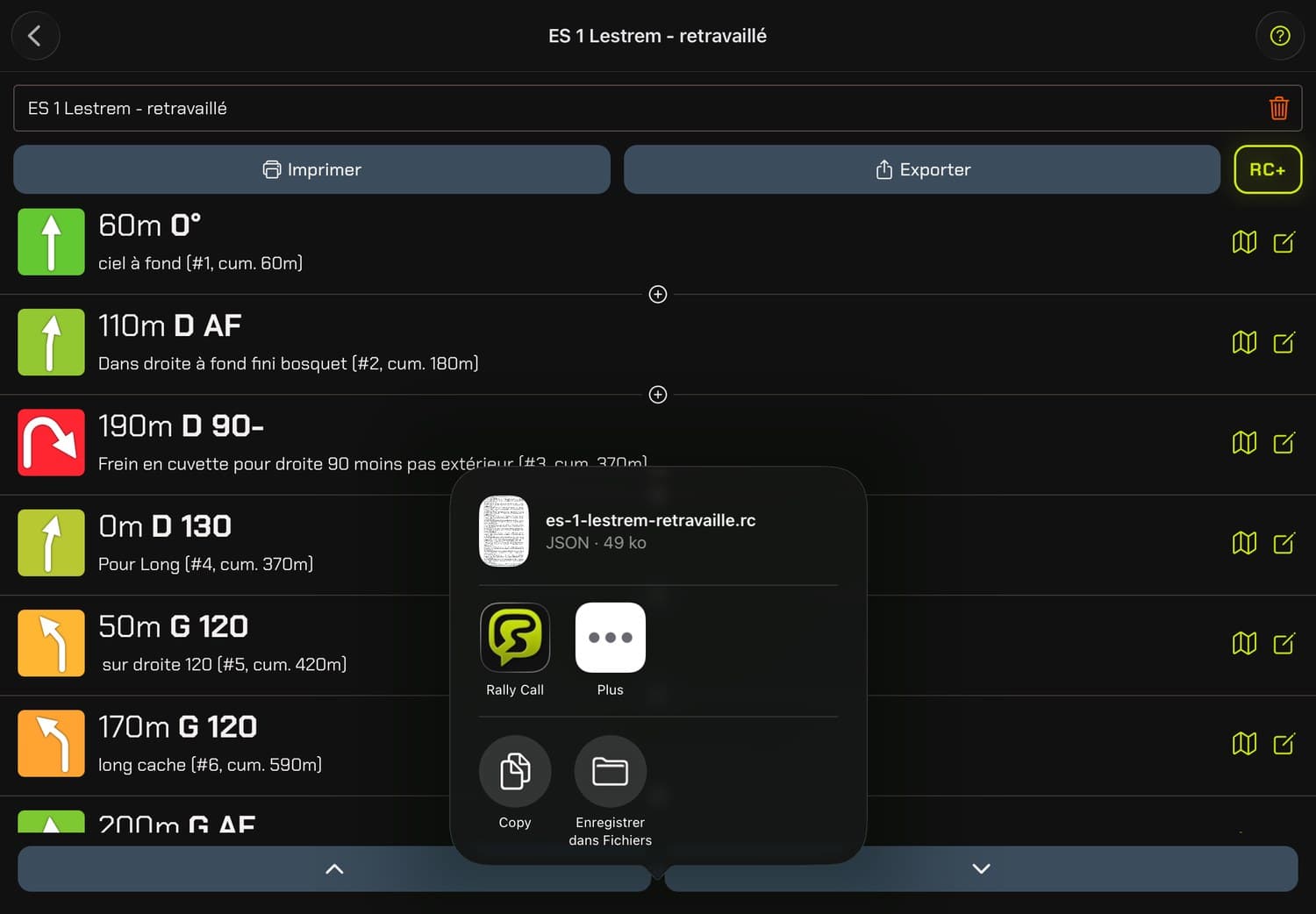
11. Exportación del archivo de sesión

Permite exportar una sesión en un archivo en formato Rally Call, para compartirla o archivarla.

El archivo exportado puede ser enviado por correo electrónico, o compartido mediante otras aplicaciones.

Exportación de sesión

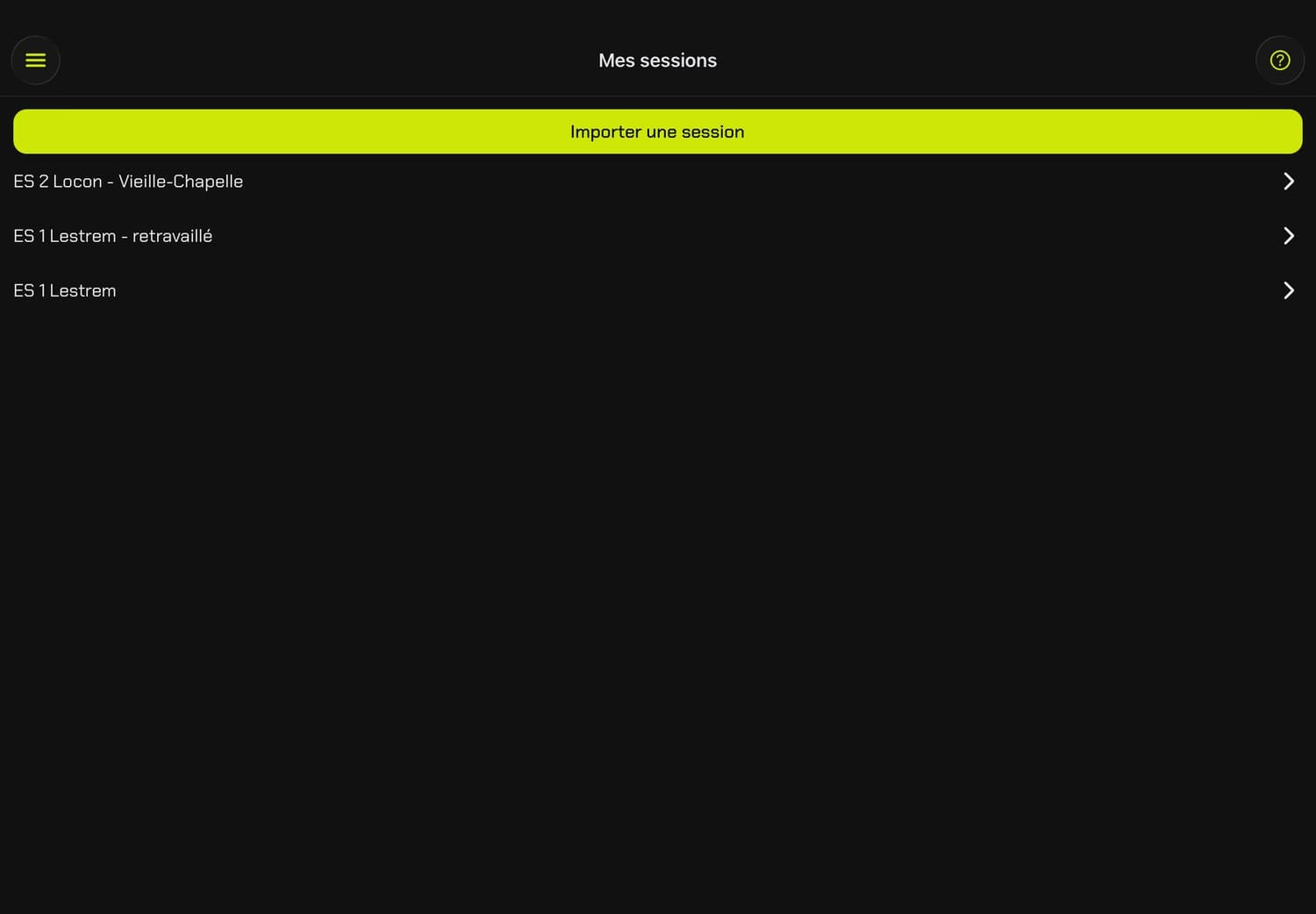
12. Importación del archivo de sesión

Permite cargar una sesión desde un archivo Rally Call.

Pulsa el botón de importación. Podrás importar los archivos de tu piloto/copiloto, los descargados desde el marketplace, o tus propias copias de seguridad.

También puedes importar directamente un archivo desde un correo electrónico, SMS o cualquier otra aplicación. Solo tienes que abrir el archivo .rc.json desde la aplicación que te lo ha enviado, y tu teléfono te propondrá abrirlo con Rally Call.

Importación de sesión

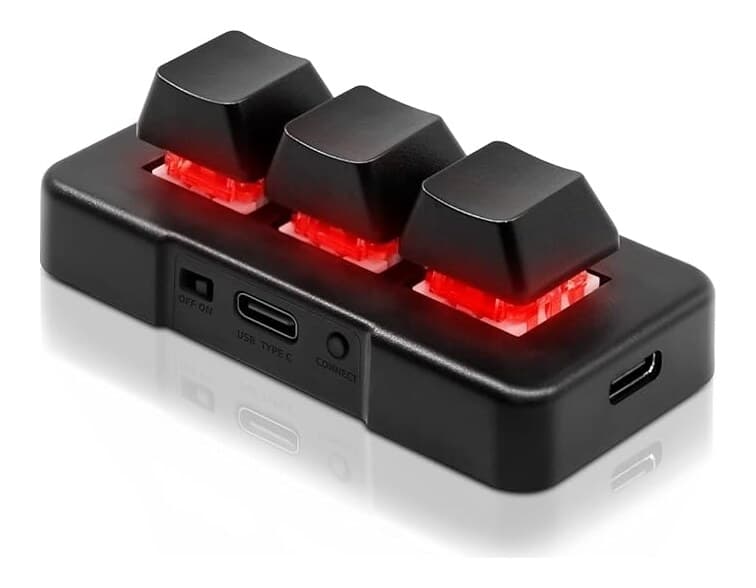
13. Uso del botón de trip

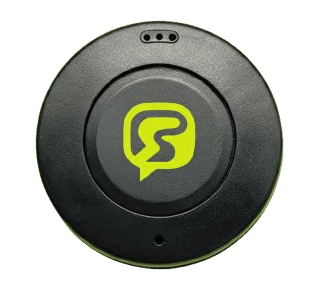
El botón Rally Call (opcional) permite pilotar la aplicación sin tocar la pantalla.
Una pulsación corta en el botón graba el ángulo y la nota de voz, y pasa a la etapa siguiente.

Ajuste del iPhone > Apps (al final) > Rally Call > Bluetooth activado
Ajuste del iPhone > Privacidad y seguridad > Bluetooth > Rally Call
Ajuste del iPhone > Privacidad y seguridad > servicio de localización > Rally Call > activado

Botón Rally Call
Saber más sobre el botón Rally Call

14. Problemas conocidos y soluciones

¿Tienes un problema con la aplicación? Aquí están las soluciones a los problemas más comunes.

La geolocalización no funciona

iPhone / iOS

En iPhone, asegúrate de que los permisos de localización están activados:

  1. Abre Ajustes > Privacidad y seguridad > Servicio de localización
  2. Verifica que "Servicio de localización" está activado
  3. Baja hasta "Rally Call" y selecciona "Siempre" o "Cuando la aplicación está activa"
  4. Activa también "Localización precisa" para una mejor precisión

Android

En Android, verifica los permisos de localización:

  1. Abre Ajustes > Aplicaciones > Rally Call > Permisos
  2. Pulsa en "Localización" y selecciona "Permitir todo el tiempo" o "Permitir solo durante el uso"
  3. Asegúrate de que el GPS está activado en los ajustes rápidos de tu teléfono
  4. Si el problema persiste, reinicia la aplicación

El botón Bluetooth no se conecta

iPhone / iOS

En iPhone, sigue estos pasos para conectar el botón:

  1. Abre Ajustes > Bluetooth y activa el Bluetooth
  2. Abre Ajustes > Privacidad y seguridad > Bluetooth > Rally Call y autoriza el acceso
  3. Abre Ajustes > Apps (al final) > Rally Call y verifica que Bluetooth está activado
  4. En la aplicación, el botón debería aparecer automáticamente cuando está encendido

Android

En Android, configura el botón Bluetooth:

  1. Abre Ajustes > Conexiones > Bluetooth y actívalo
  2. Abre Ajustes > Aplicaciones > Rally Call > Permisos
  3. Activa "Bluetooth" y "Dispositivos cercanos"
  4. Enciende el botón Rally Call y espera a que aparezca en la aplicación

Las notas de voz no se graban

iPhone / iOS

En iPhone, autoriza el acceso al micrófono:

  1. Abre Ajustes > Privacidad y seguridad > Micrófono
  2. Activa el acceso para Rally Call
  3. Verifica que el modo silencio no está activado

Android

En Android, verifica los permisos de audio:

  1. Abre Ajustes > Aplicaciones > Rally Call > Permisos
  2. Activa "Micrófono" y "Almacenamiento"
  3. Reinicia la aplicación

La brújula/dial de dirección no funciona correctamente

Si el dial de dirección no reacciona o muestra valores incorrectos:

  1. Calibra la brújula pulsando el botón "Calibrar" debajo del dial
  2. Aleja el teléfono de cualquier fuente magnética (altavoces, imanes, etc.)
  3. Realiza un movimiento en forma de 8 con tu teléfono para recalibrar los sensores
  4. Verifica que tu teléfono dispone de sensores de movimiento funcionales

Teléfonos sin giroscopio:
Si tu dispositivo no dispone de un giroscopio (común en los modelos de gama de entrada, especialmente Blackview, Ulefone, Doogee, Xiaomi (como Redmi 15) y algunos Samsung Galaxy A/Moto G), la brújula de la aplicación no funcionará. Podrás seguir utilizándola para las notas de voz y el seguimiento de distancias, pero el dial de dirección será inoperante. Para una experiencia óptima, te recomendamos utilizar un dispositivo equipado con un giroscopio.

Imposible importar un archivo Rally Call

Si no consigues importar un archivo .rc.json:

  1. Verifica que el archivo tiene la extensión .rc.json
  2. Asegúrate de que el archivo no está dañado (descárgalo de nuevo si es necesario)
  3. En iOS, verifica que la aplicación tiene acceso al almacenamiento en los permisos
  4. En Android, verifica que la aplicación tiene acceso al almacenamiento en los permisos
  5. Vuelve a intentar la importación en la aplicación después de reiniciarla