Videotutorials

Bekijk onze videogidsen om de Rally Call-app onder de knie te krijgen en je verkenningen voor te bereiden.

1. Hoofdscherm

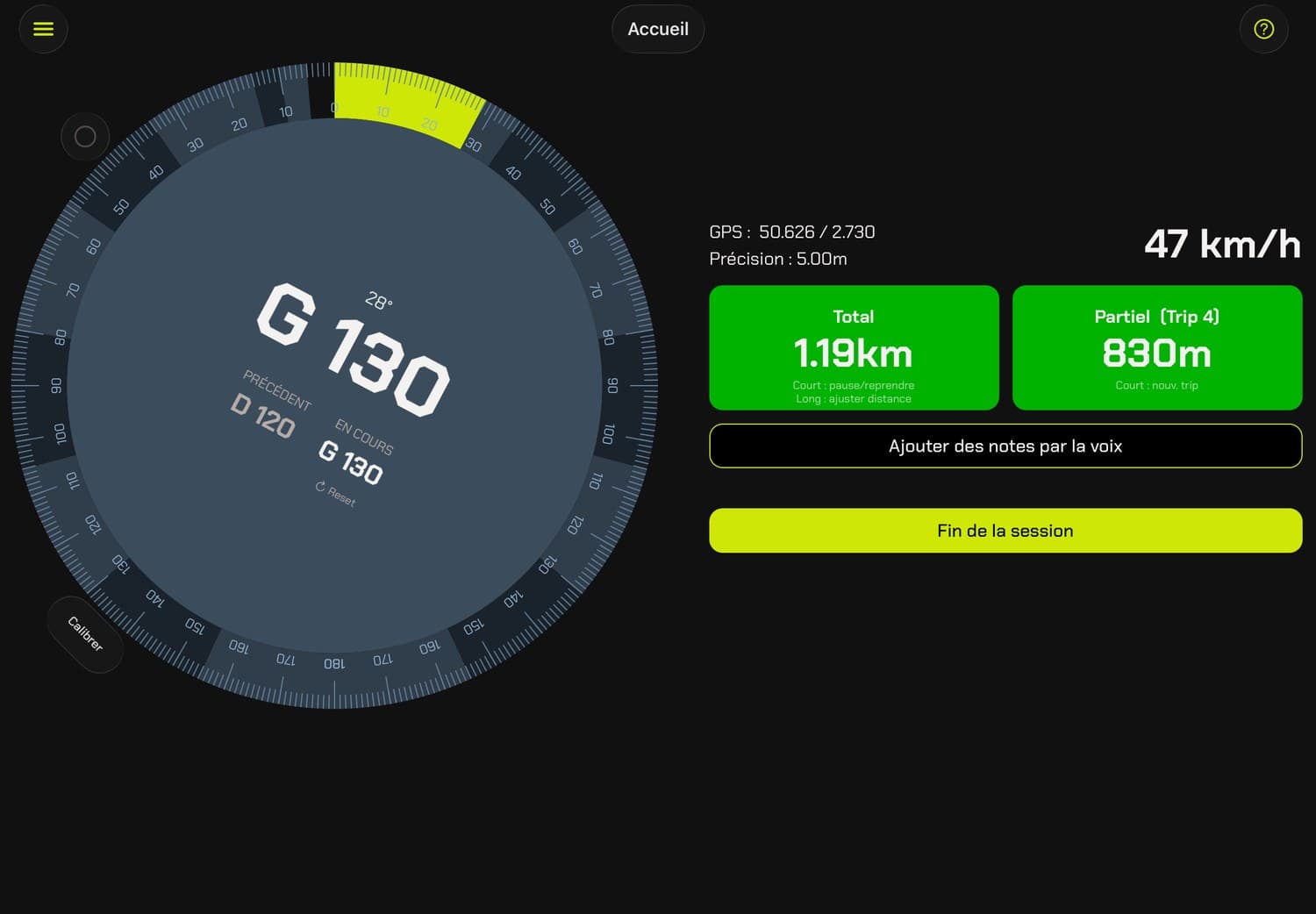
Realtime weergave van de gps, de snelheid en de stuurwijzer.
De afgelegde afstanden worden weergegeven voor het deeltraject (Trip 1) en het totaal. Met een knop kun je spraaknotities toevoegen en met een andere beëindig je de sessie.

Om het kompas op 0 te kalibreren, afhankelijk van de positie van de telefoon, druk je op de knop "Kalibreren" onder het kompas.

Stuurwijzer:
In het midden van het kompas verschijnt in realtime contextuele informatie:

  • De ruwe hoek in graden
  • De notatie van de huidige bocht (kleur en waarde volgens je profiel)
  • De laatste significante bocht die op de vorige trip is geregistreerd
  • Een knop "Reset" om de huidige bocht te annuleren indien nodig

De trip-knoppen:

  • Voor Deeltraject: één druk registreert de significante hoek die is uitgevoerd en de huidige spraaknotitie. Vervolgens ga je naar de volgende trip.
  • Voor Totaal: druk om verder te gaan/te pauzeren. Druk lang om een afstand in kilometers in te stellen.

De trip-knop verbinden:
Gebruik de Bluetooth-knop "Scan/Connect" (linksboven van het kompas) om de Rally Call-knop te verbinden of te ontkoppelen. Voor meer details en opties ga je naar het scherm Instellingen. Zodra hij is gekoppeld, activeert de fysieke knop dezelfde acties als de Trip-knoppen op het scherm.

Startscherm van de app

2. Weergave van een sessie

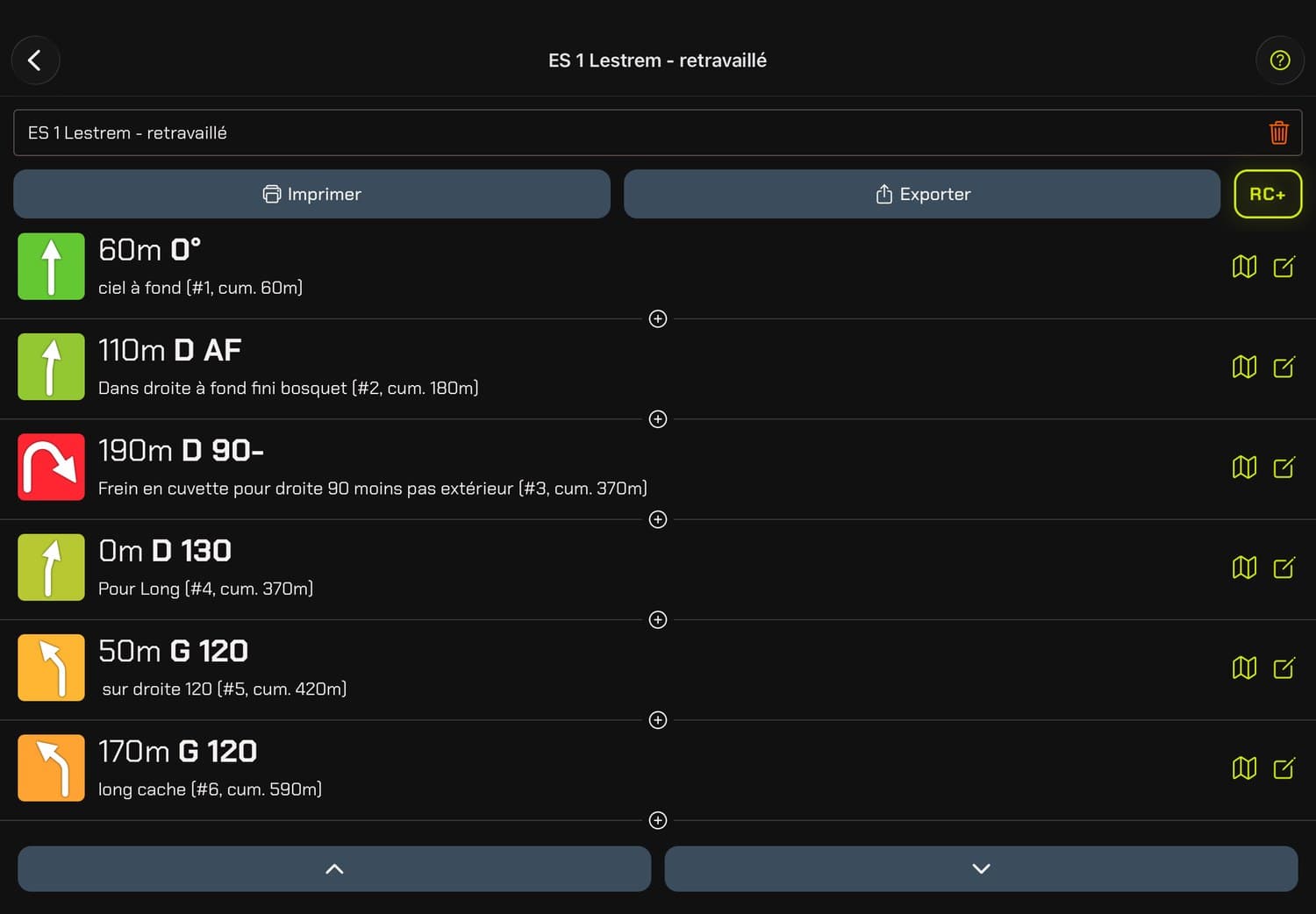
Toont alle stappen van een sessie met afstanden, hoeken en cumulatieve afstanden. Elke regel kan worden bewerkt of op de kaart gelokaliseerd.

RC+ is een functie die automatisch alle gps-punten van je traject analyseert om een volledig roadbook te genereren met de gedetecteerde bochten en afstanden. Er wordt een nieuwe sessie aangemaakt met het gedupliceerde traject en de automatisch gegenereerde notities.

Je kunt ook handmatig een trip toevoegen door op de knop '+' tussen twee stappen te drukken. Deze trip wordt niet gekoppeld aan gps-punten en dient uitsluitend voor het maken van notities in het roadbook.

Lijst met stappen van een sessie

3. Een notitie bewerken

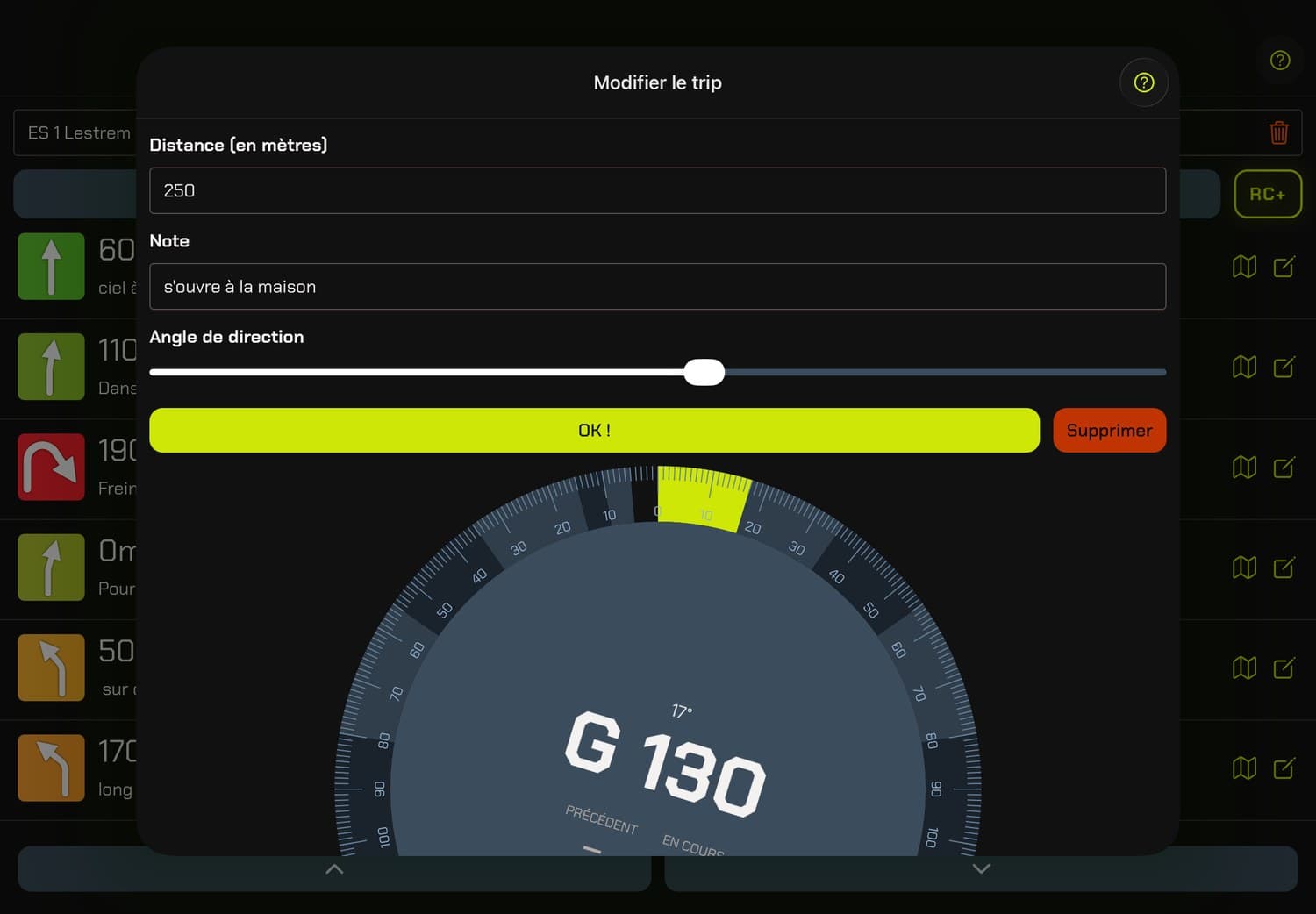
Hiermee kun je een stap van het parcours wijzigen: de afstand, een opmerking en de stuurhoek (via een schuifregelaar).
Je bevestigt met "OK!" of je verwijdert de stap.

Voor meer comfort kun je ook de online editor op je computer gebruiken.

Bewerken van de trip

4. Afdrukvoorbeeld

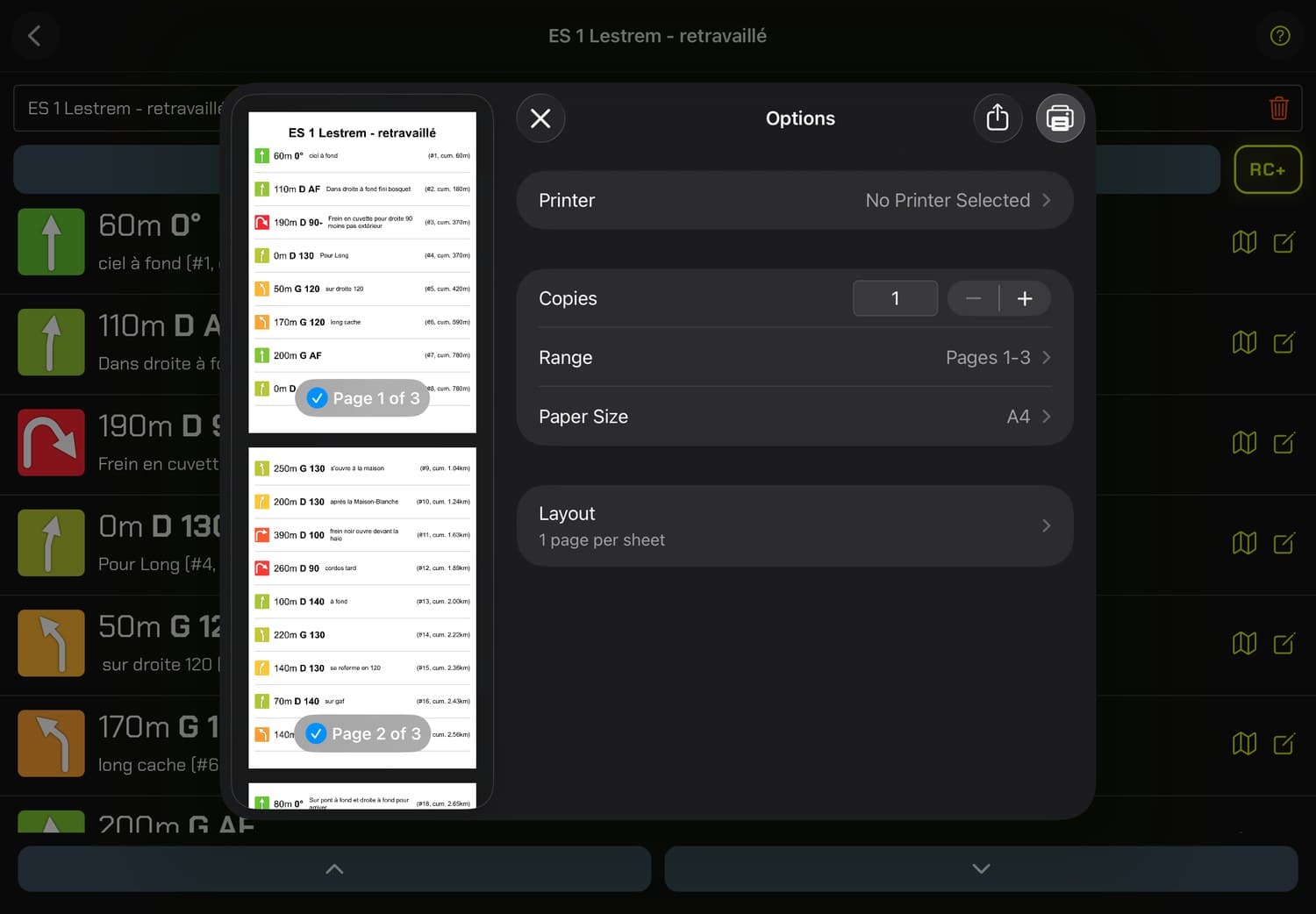
Hiermee kun je een opgeslagen sessie afdrukken of delen. De gebruiker kan het bereik, het aantal kopieën en de opmaak (hier op A4) kiezen.

Afdrukscherm

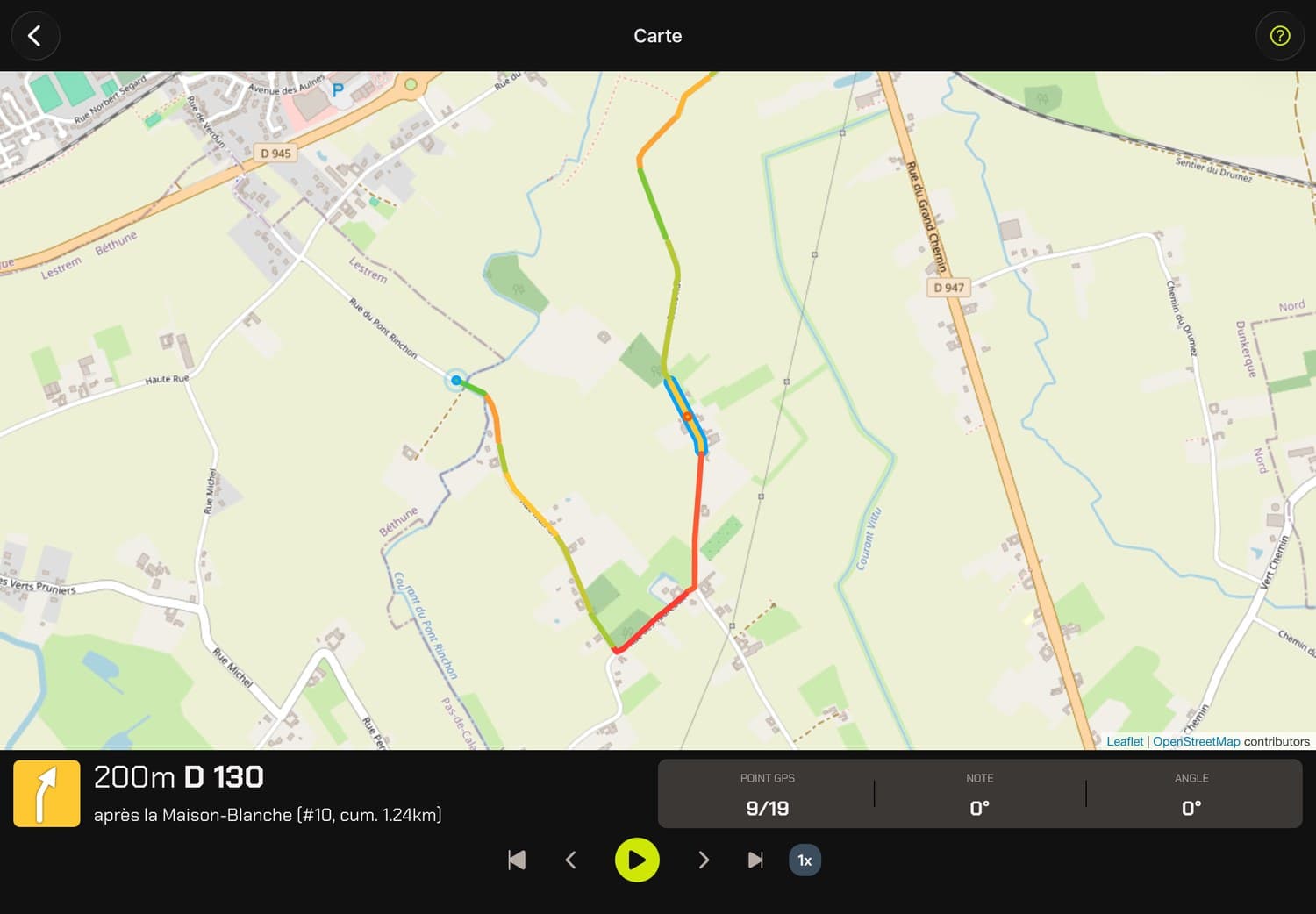
5. Kaart van het traject

Kaartweergave met het afgelegde gps-traject. De verschillende secties zijn gekleurd om de geregistreerde segmenten te visualiseren.

Replay-functie:
Met de replay-modus kun je je parcours punt voor punt herbeleven met geavanceerde navigatiebediening:

  • Afspelen/Pauze: Start of stop het automatisch afspelen van het traject
  • Punt voor punt navigeren: Ga vooruit of terug per gps-punt
  • Trip overslaan: Ga snel naar het begin of het einde van een sectie
  • Afspeelsnelheid: Pas de afspeelsnelheid aan (1x, 2x, 4x, 8x, 16x, 32x) om je parcours snel of in detail te analyseren

Dit hulpmiddel is ideaal om je verkenning na te kijken, de geregistreerde stuurhoeken te analyseren en je notities voor de wedstrijd voor te bereiden.

Kaart van het parcours

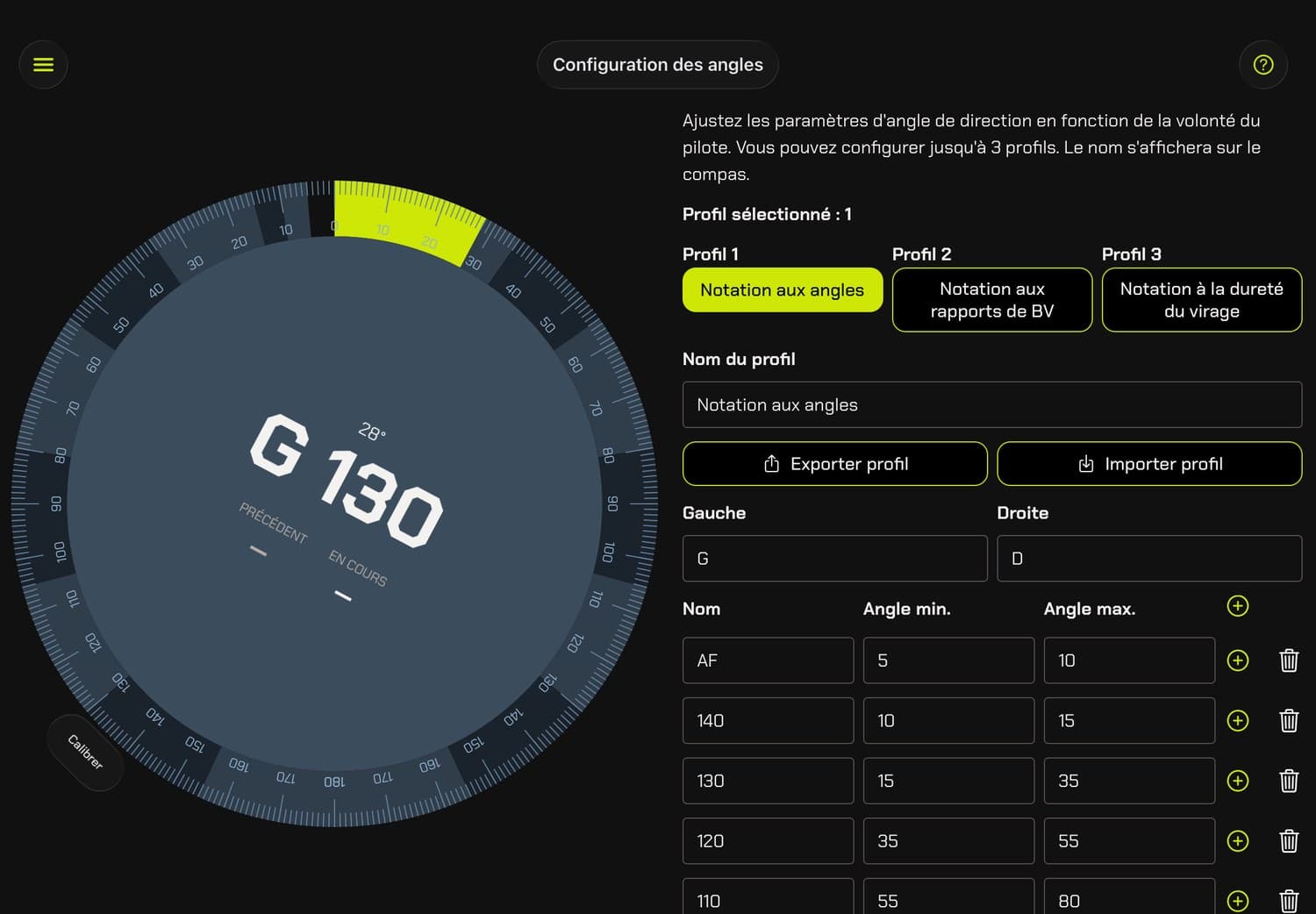
6. Configuratie van de hoeken

Personalisatie van de stuurnotaties volgens 3 aanpasbare profielen. De piloot kan de min/max voor elk moeilijkheidsniveau instellen.
Onderaan vind je 3 notatie-presets die het huidige profiel initialiseren: hoek, versnellingsverhouding of moeilijkheid van de bocht.

Profiel exporteren / importeren:
Je kunt je notatieprofiel exporteren naar een bestand om het te bewaren of met je team te delen. Met de importknop laad je een eerder geëxporteerd profiel en vervang je de huidige configuratie.

Configuratie van de hoeken

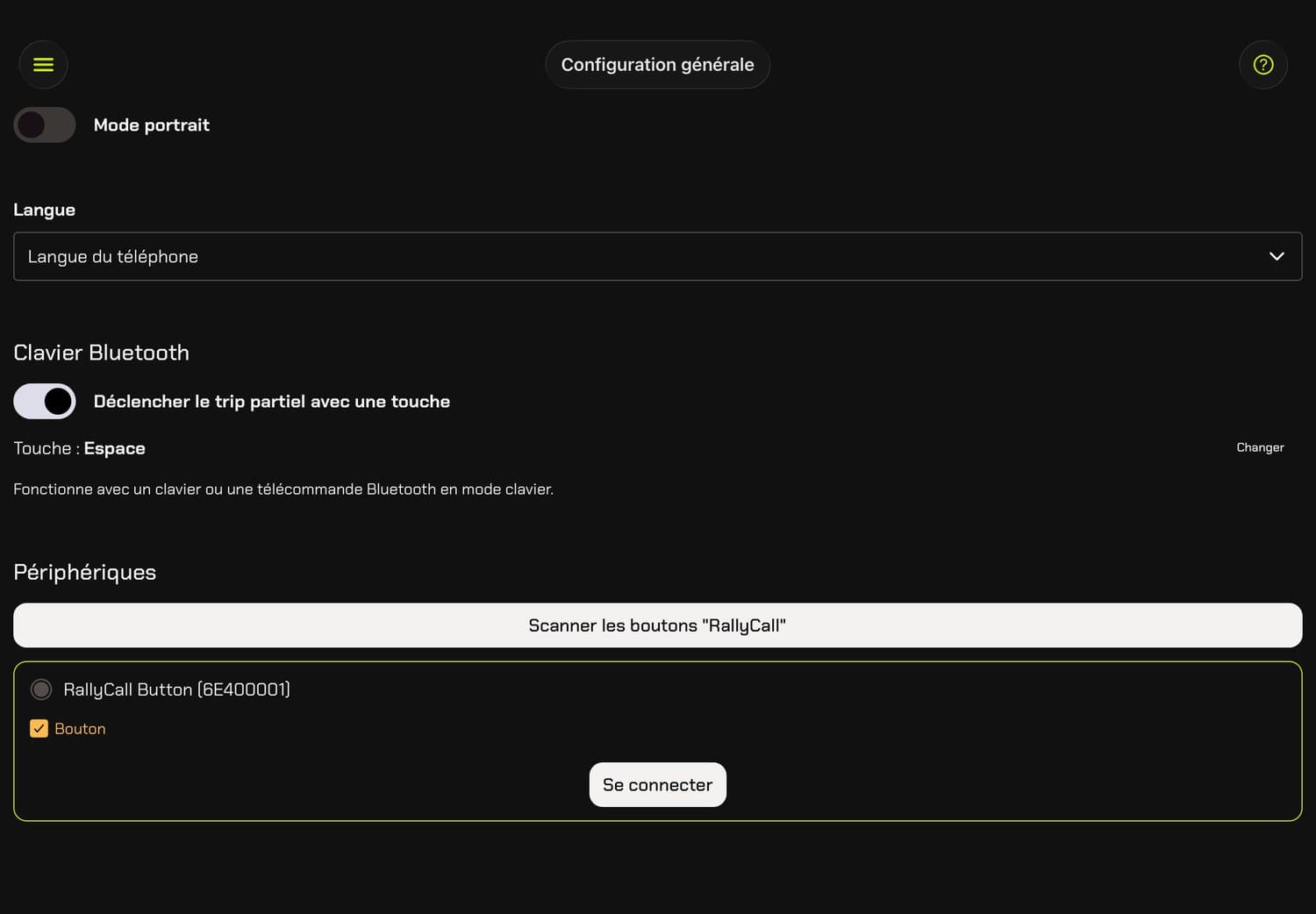
7. Algemene configuratie (knop)

Op dit scherm kun je de globale opties van de applicatie configureren:

  • Portretmodus: Vergrendel de oriëntatie van de applicatie in portret- of landschapsmodus.
  • Prestatiemodus: Pas de vloeiendheid aan (Laag, Gemiddeld, Hoog) afhankelijk van de kracht van je toestel.

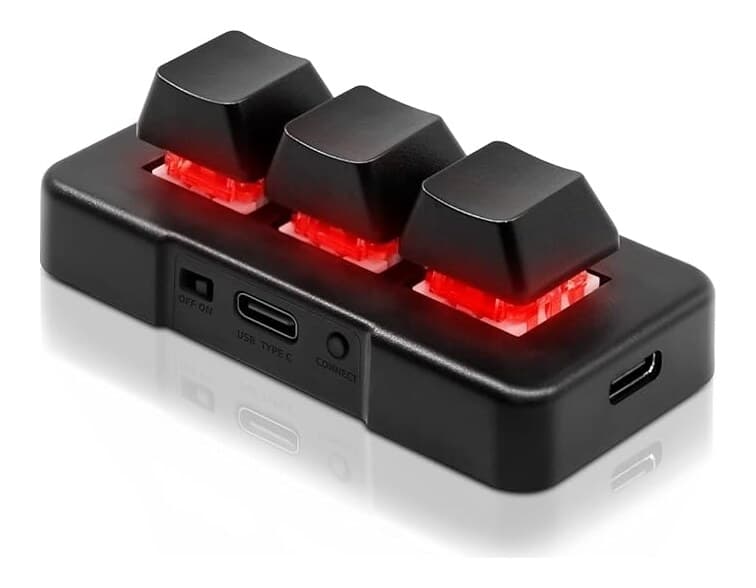
Rally Call-knop (optioneel):

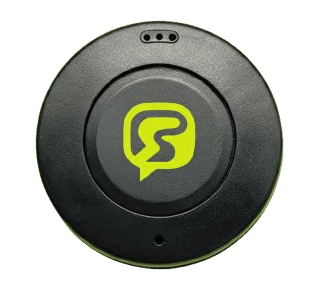
Met de Rally Call-knop kun je de applicatie bedienen zonder het scherm aan te raken. Een korte druk registreert de hoek en de spraaknotitie en gaat naar de volgende stap.

Hoe verbind je de knop:

  1. Druk op "Knoppen scannen" om het Bluetooth-zoeken te starten — zorg ervoor dat de knop aanstaat.
  2. Zodra de knop is gedetecteerd, vink je het overeenkomstige vakje in de lijst aan.
  3. Druk op "Verbinden" om de verbinding tot stand te brengen.
  4. Om te controleren of de verbinding tot stand is gebracht: de witte cirkel linksboven van het kompas (op het hoofdscherm) moet oplichten. Als de knop goed verbonden is, is hij klaar voor gebruik.

Verbindingsproblemen oplossen:

> ⚠️ Verbind de knop niet via het Bluetooth-menu van je telefoon. Sommige gebruikers proberen hem te koppelen vanuit de systeeminstellingen (Instellingen > Bluetooth), maar dat is niet de juiste methode. De Rally Call-knop moet uitsluitend vanuit de applicatie worden verbonden, via het scherm Algemene configuratie.

Als de knop niet verschijnt tijdens het scannen:

  • Controleer of Bluetooth is ingeschakeld op je telefoon.
  • Op iPhone: Instellingen > Privacy en beveiliging > Bluetooth > Rally Call (toestaan)
  • Op iPhone: Instellingen > Apps > Rally Call > Bluetooth (ingeschakeld)
  • Op Android: Instellingen > Apps > Rally Call > Machtigingen > Bluetooth en Apparaten in de buurt (ingeschakeld)
  • Zet de knop aan en start opnieuw een scan.
Rally Call-knop
Meer weten over de Rally Call-knop

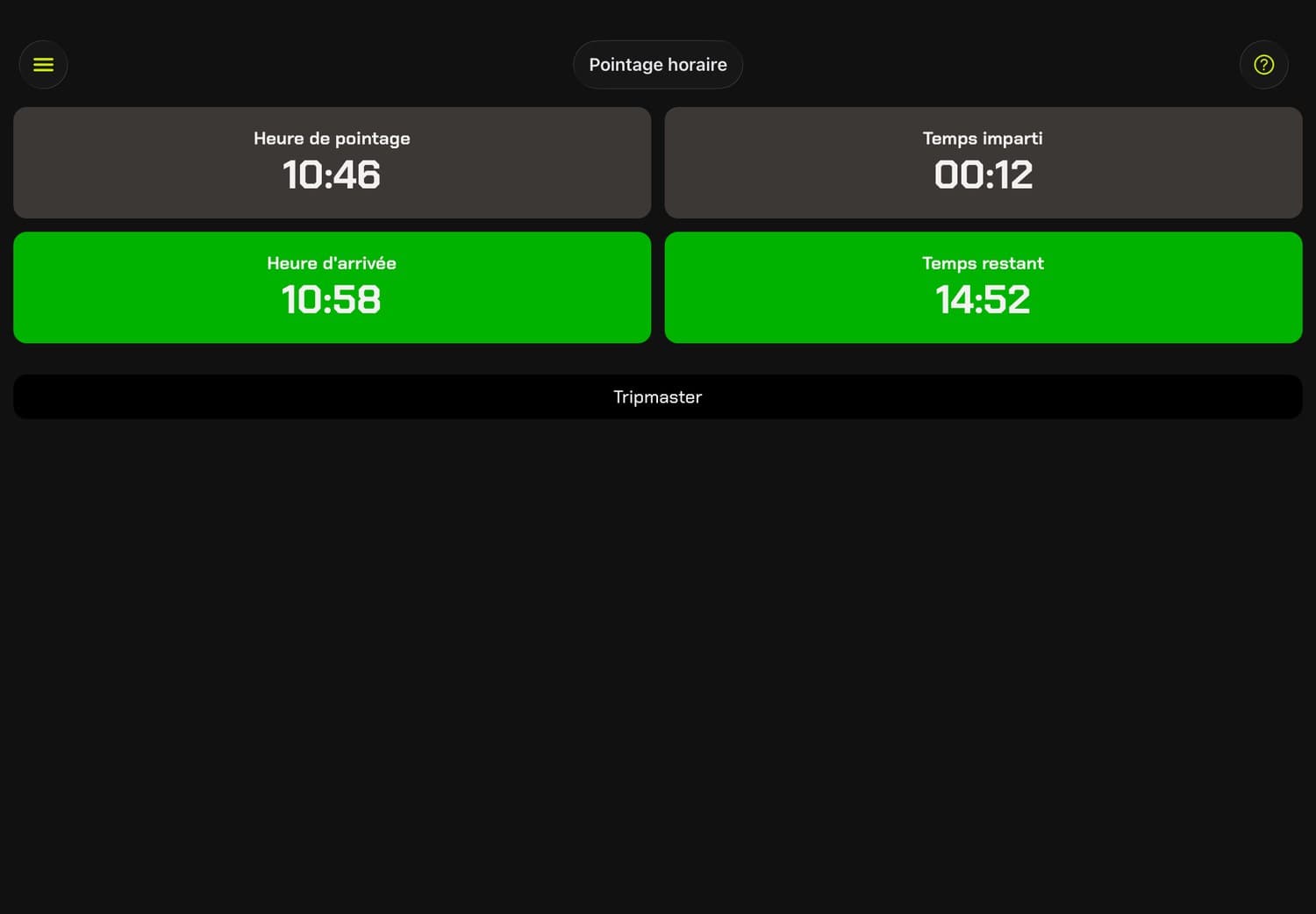
8. Tijdcontrole

Tijdbeheer: huidige tijd, toegewezen tijd, aankomsttijd en resterende tijd.
Hiermee kun je de strikte tijdschema's in bepaalde wedstrijden zoals regelmatigheidsrally's respecteren.

Druk op de knoppen "Controletijd" en "Toegewezen tijd" om de controle- en starttijden in te stellen. De andere worden automatisch bijgewerkt.

Tijdcontrole

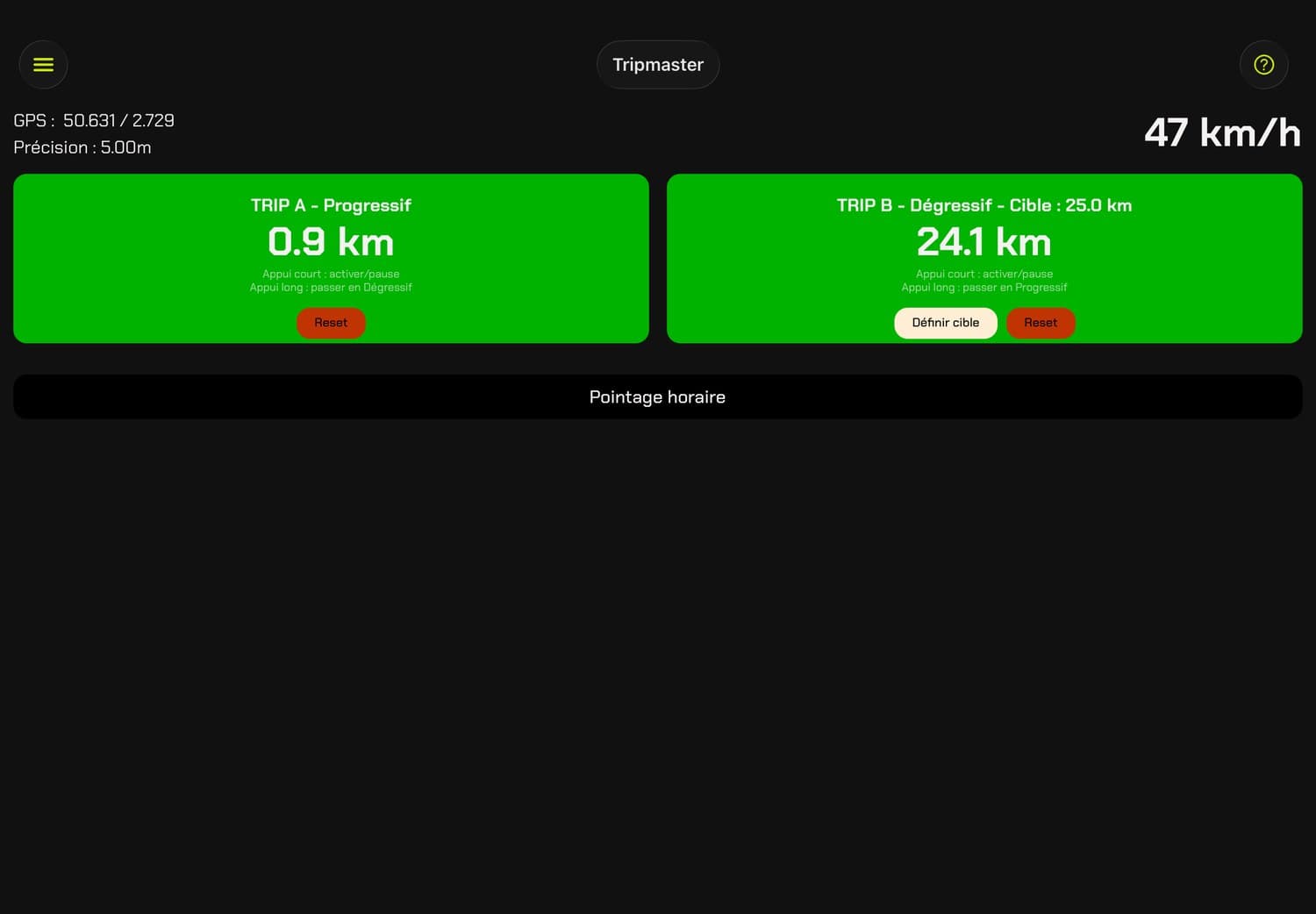
9. Tripmaster

De tripmaster is een professioneel hulpmiddel voor afstandsbeheer voor rally. Hij biedt twee onafhankelijke tellers (Trip A en Trip B) die kunnen werken in progressieve modus (telt vanaf 0) of degressieve modus (telt af vanaf een doelafstand).

Bediening van de tellers:

  • Korte druk: Activeert of pauzeert de teller
  • Lange druk: Schakelt tussen progressieve en degressieve modus
  • Knop "Doel instellen": Beschikbaar in degressieve modus, hiermee stel je een doelafstand in kilometers in
  • Knop "Reset": Zet de teller terug op nul

Werkingsmodi:

  • Progressieve modus: De teller start op 0.0 km en neemt toe met de afgelegde afstand
  • Degressieve modus: Na het instellen van een doel toont de teller de resterende af te leggen afstand

Onafhankelijkheid van de tellers:

De twee tellers werken volledig onafhankelijk van elkaar. Je kunt bijvoorbeeld:

  • Trip A in degressieve modus om een verbindingstraject te volgen
  • Trip B in progressieve modus om de afstand van een klassementsproef te meten

Elke teller kan actief, gepauzeerd of in rust zijn, onafhankelijk van de andere.

Tripmaster-scherm

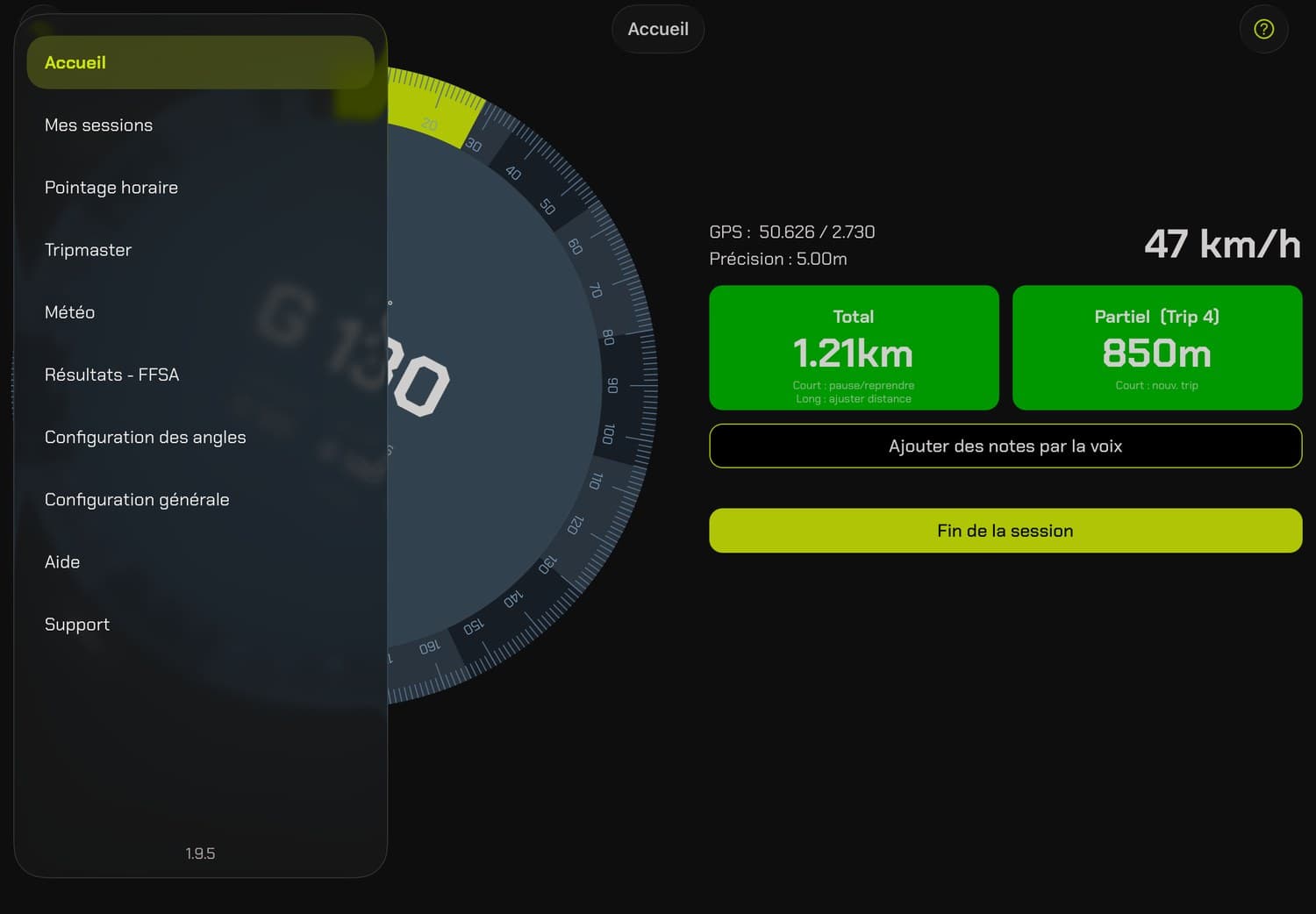
10. Zijmenu

Navigatie naar de verschillende secties van de applicatie: home, sessies, tijdcontrole, weer, FFSA-resultaten, configuratie van de hoeken en instellingen.

Navigatiemenu

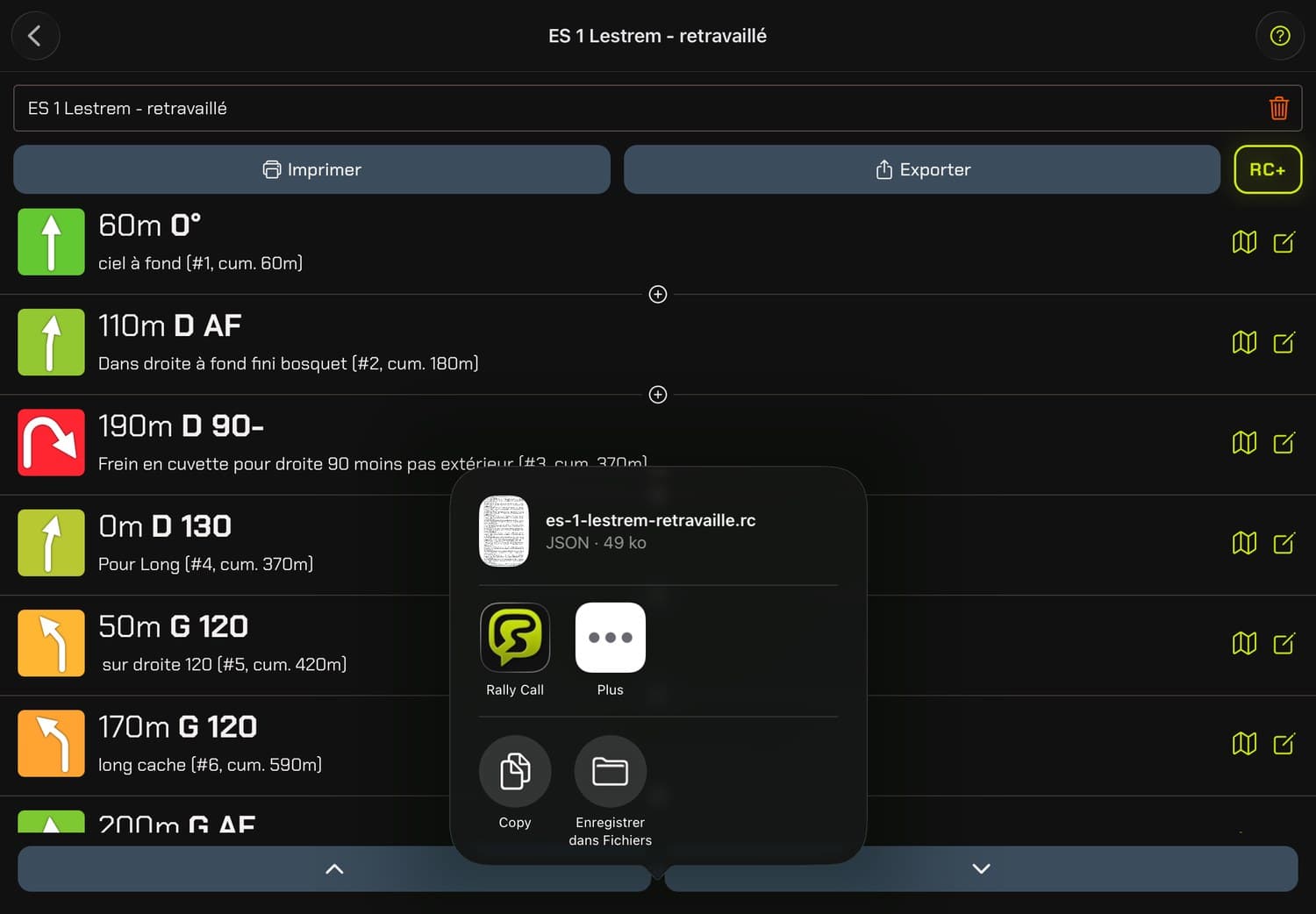
11. Sessiebestand exporteren

Hiermee kun je een sessie exporteren naar een bestand in Rally Call-formaat, om te delen of te archiveren.

Het geëxporteerde bestand kan per e-mail worden verzonden of via andere applicaties worden gedeeld.

Sessie exporteren

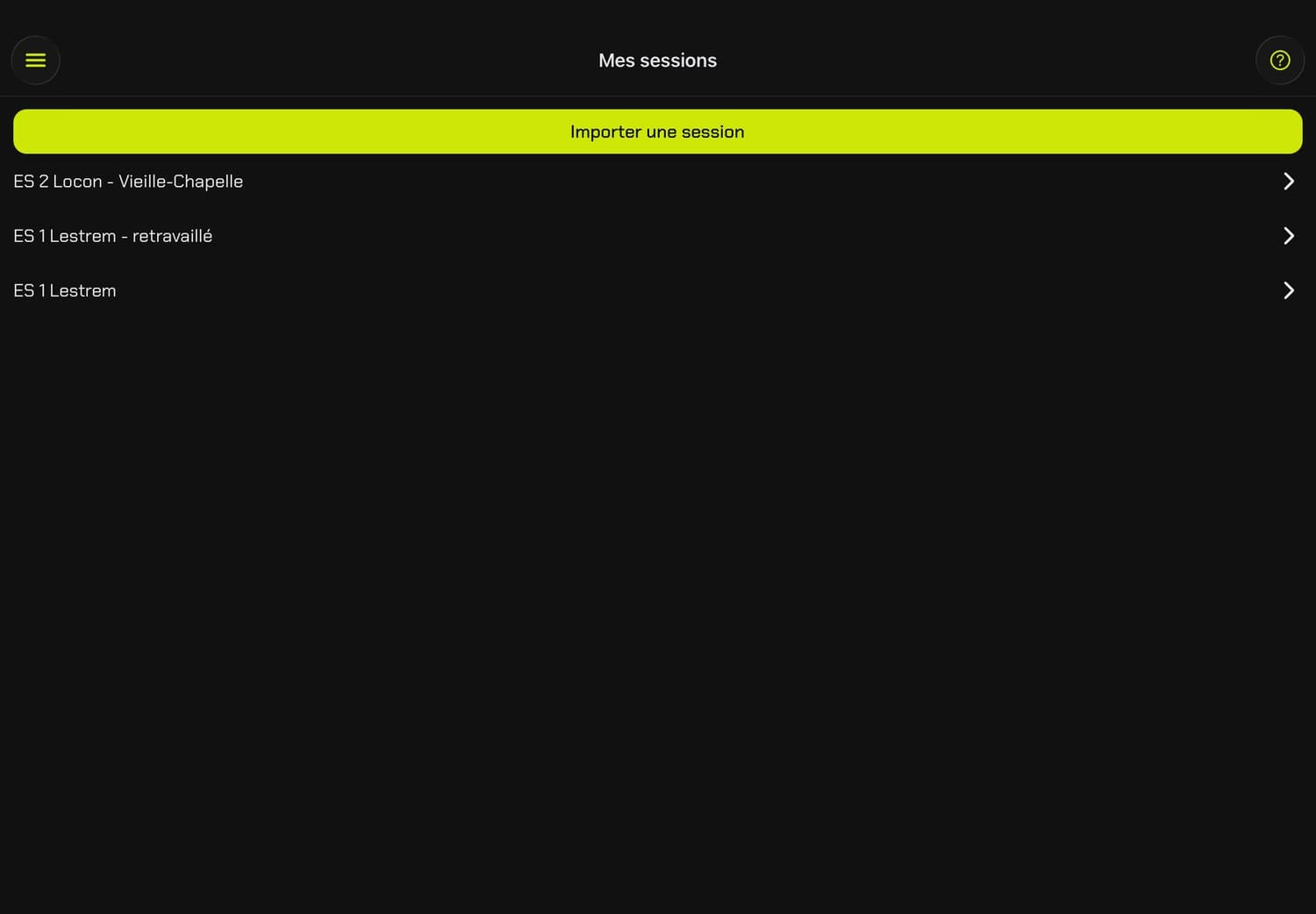
12. Sessiebestand importeren

Hiermee kun je een sessie laden vanuit een Rally Call-bestand.

Druk op de importknop. Je kunt de bestanden van je piloot/navigator importeren, de bestanden die je van de marketplace hebt gedownload, of je eigen back-ups.

Je kunt ook rechtstreeks een bestand importeren vanuit een e-mail, sms of elke andere applicatie. Je hoeft alleen het bestand .rc.json te openen vanuit de app die het je heeft gestuurd, en je telefoon zal voorstellen om het met Rally Call te openen.

Sessie importeren

13. Bekende problemen en oplossingen

Loop je tegen een probleem aan met de applicatie? Hier vind je de oplossingen voor de meest voorkomende problemen.

De locatiebepaling werkt niet

iPhone / iOS

Zorg er op iPhone voor dat de locatiemachtigingen zijn ingeschakeld:

  1. Open Instellingen > Privacy en beveiliging > Locatievoorzieningen
  2. Controleer of "Locatievoorzieningen" is ingeschakeld
  3. Scrol naar "Rally Call" en selecteer "Altijd" of "Bij gebruik van app"
  4. Schakel ook "Exacte locatie" in voor een betere nauwkeurigheid

Android

Controleer op Android de locatiemachtigingen:

  1. Open Instellingen > Apps > Rally Call > Machtigingen
  2. Tik op "Locatie" en selecteer "Altijd toestaan" of "Alleen toestaan tijdens gebruik"
  3. Zorg ervoor dat de gps is ingeschakeld in de snelinstellingen van je telefoon
  4. Als het probleem aanhoudt, herstart je de applicatie

De Bluetooth-knop maakt geen verbinding

iPhone / iOS

Volg op iPhone deze stappen om de knop te verbinden:

  1. Open Instellingen > Bluetooth en schakel Bluetooth in
  2. Open Instellingen > Privacy en beveiliging > Bluetooth > Rally Call en sta toegang toe
  3. Open Instellingen > Apps (helemaal onderaan) > Rally Call en controleer of Bluetooth is ingeschakeld
  4. In de applicatie zou de knop automatisch moeten verschijnen wanneer hij aanstaat

Android

Configureer op Android de Bluetooth-knop:

  1. Open Instellingen > Verbindingen > Bluetooth en schakel het in
  2. Open Instellingen > Apps > Rally Call > Machtigingen
  3. Schakel "Bluetooth" en "Apparaten in de buurt" in
  4. Zet de Rally Call-knop aan en wacht tot hij in de applicatie verschijnt

De spraaknotities worden niet opgenomen

iPhone / iOS

Sta op iPhone toegang tot de microfoon toe:

  1. Open Instellingen > Privacy en beveiliging > Microfoon
  2. Schakel de toegang voor Rally Call in
  3. Controleer of de stille modus niet is ingeschakeld

Android

Controleer op Android de audiomachtigingen:

  1. Open Instellingen > Apps > Rally Call > Machtigingen
  2. Schakel "Microfoon" en "Opslag" in
  3. Herstart de applicatie

Het kompas/de stuurwijzer werkt niet correct

Als de stuurwijzer niet reageert of onjuiste waarden weergeeft:

  1. Kalibreer het kompas door op de knop "Kalibreren" onder de wijzer te drukken
  2. Houd de telefoon uit de buurt van elke magnetische bron (luidsprekers, magneten, enz.)
  3. Maak een acht-vormige beweging met je telefoon om de sensoren opnieuw te kalibreren
  4. Controleer of je telefoon over functionele bewegingssensoren beschikt

Telefoons zonder gyroscoop:
Als je toestel niet over een gyroscoop beschikt (gebruikelijk bij instapmodellen, met name Blackview, Ulefone, Doogee, Xiaomi (zoals Redmi 15) en sommige Samsung Galaxy A/Moto G), werkt het kompas van de applicatie niet. Je kunt hem nog steeds gebruiken voor de spraaknotities en het bijhouden van afstanden, maar het stuurkompas zal niet werken. Voor een optimale ervaring raden we je aan een toestel met een gyroscoop te gebruiken.

Kan geen Rally Call-bestand importeren

Als het je niet lukt om een .rc.json-bestand te importeren:

  1. Controleer of het bestand daadwerkelijk de extensie .rc.json heeft
  2. Zorg ervoor dat het bestand niet beschadigd is (download het opnieuw indien nodig)
  3. Controleer op iOS of de applicatie toegang heeft tot de opslag in de machtigingen
  4. Controleer op Android of de applicatie toegang heeft tot de opslag in de machtigingen
  5. Probeer het importeren opnieuw in de applicatie nadat je de applicatie hebt herstart